

Распознавание маркеров и кодов в OpenCV
В предыдущей статье мы разобрали самый простой способ получить информацию из изображения: найти объект по цвету. Для первых экспериментов этого достаточно, но в реальной робототехнике цвет быстро перестаёт быть надёжным признаком. Освещение меняется, камера по-разному передаёт оттенки, на поле появляются похожие цвета, а роботу часто нужно не просто найти объект, а точно понять, что это за объект и где он находится.
Для таких задач используют визуальные маркеры и коды. Маркер можно представить как специальную картинку, которую алгоритм умеет быстро находить на кадре. Хороший маркер не просто обнаруживается как «чёрно-белый квадрат», а ещё несёт номер или текстовую информацию. Поэтому программа может сказать: «я вижу ArUco id 27», «я вижу QR-код с таким-то текстом», «я вижу AprilTag с таким-то номером».
В этой статье будем двигаться от практической задачи. Представим, что камера смотрит на операционное поле из регламента ЕТЗ 2026–27 проектного тура ВсОШ по робототехнике. Нужно найти служебные маркеры поля, понять систему координат, а затем прочитать маркер или код на шашке.
Задача из регламента
В краткой версии ЕТЗ 2026–27 описано поле, на котором робот должен работать с шашками. Для компьютерного зрения там важны несколько вещей.
Операционное поле печатается на листе А4 в масштабе 1:1. На нём есть сетка клеток с шагом 28 мм и три служебные метки ArUco из словаря DICT_4X4_50: id 27, id 28 и id 29.
Метка id 27 задаёт начало координат. Ось OX направлена от id 27 к id 28. Ось OY направлена от id 27 к клеткам поля. Центры клеток считаются в миллиметрах: если столбец имеет номер n, а строка имеет номер k, то центр клетки имеет координаты X = 28 * n, Y = 28 * k.
На шашках могут быть разные наклейки:
- ArUco
DICT_4X4_50, кроме служебных id27,28,29; - AprilTag
tag36h11; - QR-код размером не менее
15 × 15 мм, низкой плотности21 × 21 модуль; - произвольные графические объекты из выборки, указанной в задании.
Для 10–11 классов чтение маркеров на шашках требуется уже на региональном этапе. Распознавание произвольных графических объектов относится к более сложной части и появляется как задача заключительного этапа. Поэтому начинать разумно с ArUco, AprilTag и QR: они специально придуманы для машинного распознавания.
Что хотим получить из кадра
Пусть у нас есть кадр field_markers.jpg. На нём видно поле и несколько шашек. Хорошая программа компьютерного зрения должна пройти путь от кадра с камеры к распознаванию конкретных меток и передачи команд исполняющему механизму. Конечно, существуют промежуточные шаги:
- Обнаружить служебные ArUco-маркеры поля (id 27-29, согласно регламенту);
- Обязательно выровнять перспективу поля (так как почти всегда камера смотрит не идеально сверху из-за чего квадраты превращаются в трапеции, да и в принципе картинка плывёт);
- Понять систему координат поля;
- Найти шашки (и различить их по цветам) и маркеры (ArUco, AprilTag, QR-коды).
На эту статью наша цель проста: понять, как программа находит визуальные метки и какие данные из них получает.
Установка нужного пакета
В прошлой статье для базовой работы с изображениями было достаточно пакета opencv-python. Для ArUco и AprilTag удобнее установить расширенную сборку:
pip install opencv-contrib-python
Именно в opencv-contrib-python обычно доступен модуль cv2.aruco. Он нужен для работы с ArUco-маркерами и встроенными словарями AprilTag.
Если у вас уже установлен opencv-python, лучше не держать одновременно две сборки OpenCV в одном окружении. В учебном окружении обычно делают так:
pip uninstall opencv-python
pip install opencv-contrib-python
Проверить наличие модуля можно коротким кодом:
import cv2

print(cv2.__version__)
print(hasattr(cv2, "aruco"))
Если вторая строка выводит True, можно работать с cv2.aruco.
ArUco: маркер с номером
Откуда появились ArUco-маркеры
ArUco-маркеры придумали как простой способ дать компьютеру однозначно распознаваемые визуальные метки. Название ArUco происходит от проекта и библиотеки, разработанной в Университете Кордовы (Universidad de Córdoba) для задач компьютерного зрения и дополненной реальности. Идея оказалась очень практичной: вместо сложного изображения или текста можно использовать небольшой чёрно-белый квадрат, который легко обнаружить даже на обычной фотографии.
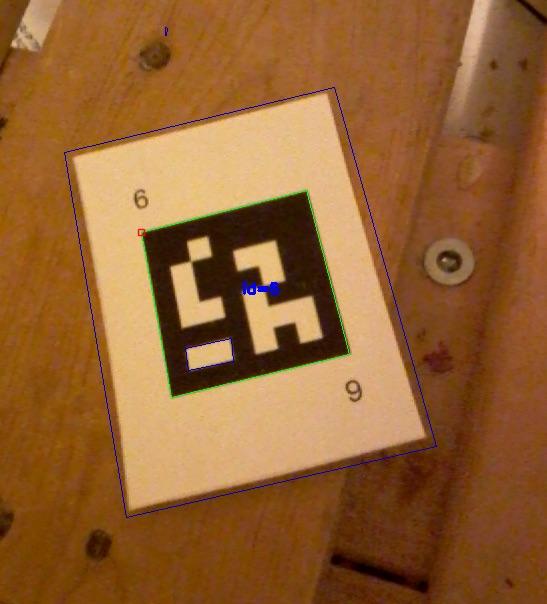
Маркер можно представить как визуальный штрихкод. У каждого маркера есть свой номер (id), а сам номер закодирован не в виде цифр, а в виде чёрно-белого рисунка внутри квадрата.
Как устроен ArUco-маркер
Внешне маркер выглядит довольно просто:
- Чёрная рамка — помогает алгоритму найти границы маркера на изображении.
- Внутренняя сетка — содержит битовый рисунок из чёрных и белых клеток.
- ID маркера — определяется по комбинации этих клеток.
- Квадратная форма — позволяет не только узнать номер метки, но и определить её положение и ориентацию на изображении.
Например, у словаря DICT_4X4_50 внутренняя область состоит из 4 × 4 клеток. Каждая клетка может быть чёрной или белой, поэтому рисунок можно рассматривать как последовательность битов. Разные комбинации соответствуют разным маркерам словаря.
При этом ArUco не просто ищет похожий чёрно-белый квадрат. Алгоритм сначала обнаруживает возможные четырёхугольники, затем проверяет их геометрию и содержимое, пытается исправить перспективное искажение и сравнивает полученный битовый рисунок с маркерами выбранного словаря.
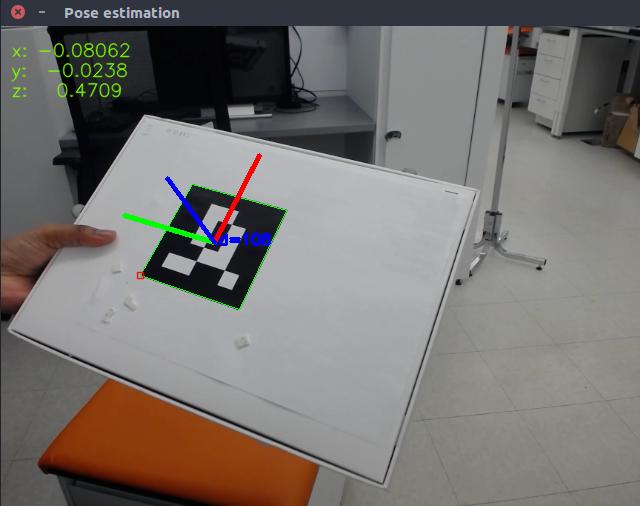
Это важно, потому что камера редко смотрит на маркер строго сверху. На фотографии квадрат может выглядеть как трапеция. Алгоритм использует найденные четыре угла, чтобы понять, где находится маркер и как он повернут относительно камеры.
Где ArUco используется на практике
Главное преимущество ArUco — простота и однозначность. Маркер можно распечатать на обычном принтере и разместить там, где компьютеру нужно быстро определить положение объекта.
Например, маркеры используются:
- в робототехнике — чтобы робот мог определить положение специальных меток на полу, стенах или рабочих станциях;
- в дополненной реальности (AR) — для определения положения реального объекта, относительно которого нужно разместить виртуальный объект;
- в системах навигации и позиционирования — когда камере нужно определить положение заранее известных ориентиров;
- в лабораторных экспериментах — например, для отслеживания положения предметов;
- в калибровке и компьютерном зрении — когда известные маркеры помогают определить геометрию сцены и положение камеры;
- в соревнованиях и учебных проектах — когда на поле размещают специальные служебные метки, по которым программа понимает, где находятся определённые зоны или объекты.
Например, если на игровом поле расположить четыре маркера с известными номерами, программа может получить примерно такую информацию:
┌─────────────────────────────────┐
│                                 │
│       [27]                      │
│                                 │
│                    [28]         │
│                                 │
│                                 │
│ [29]                    [30]    │
│                                 │
└─────────────────────────────────┘
После обнаружения программа знает не только, что какие-то маркеры присутствуют, но и получает координаты их углов в изображении. Это позволяет перейти от простого распознавания к измерению положения объектов.
Например, для маркера 27 можно получить четыре точки:
(125, 80) ───────── (205, 83)
    │                    │
    │       marker       │
    │         27         │
    │                    │
(122, 160) ──────── (208, 158)
Именно эти точки позже можно использовать для вычисления центра маркера, его ориентации или даже положения камеры относительно маркера.
Почему нужен словарь
Здесь становится понятно, зачем вообще нужен словарь.
Представим, что камера увидела квадрат с определённым битовым рисунком. Программа должна сравнить его с набором известных вариантов, чтобы определить номер маркера.
Словарь как раз и является таким набором:
DICT_4X4_50

ID 0   →  [битовый рисунок]
ID 1   →  [битовый рисунок]
ID 2   →  [битовый рисунок]
...
ID 49  →  [битовый рисунок]
Поэтому DICT_4X4_50 означает:
4X4— 16 битовых клеток внутри маркера;50— в словаре предусмотрено 50 различных маркеров.
Если маркер напечатан из одного словаря, а программа ищет маркеры другого словаря, рисунок может быть корректным и хорошо видимым для человека, но программа не сможет распознать его как нужный ArUco-маркер. Поэтому при работе с готовыми метками словарь является частью спецификации системы.
Для нашего проекта: служебные метки поля используют словарь
DICT_4X4_50, поэтому в OpenCV необходимо выбрать именно его.
После этого можно перейти непосредственно к обнаружению маркеров на фотографии:
import cv2

image = cv2.imread("field_markers.jpg")

if image is None:
    raise FileNotFoundError("Не удалось загрузить field_markers.jpg")

gray = cv2.cvtColor(image, cv2.COLOR_BGR2GRAY)

aruco_dict = cv2.aruco.getPredefinedDictionary(
    cv2.aruco.DICT_4X4_50
)

parameters = cv2.aruco.DetectorParameters()
detector = cv2.aruco.ArucoDetector(aruco_dict, parameters)

corners, ids, rejected = detector.detectMarkers(gray)

print(ids)
Здесь появляются три новые сущности:
| Переменная | Что означает |
|---|---|
aruco_dict |
выбранный словарь маркеров |
corners |
углы найденных маркеров в пикселях |
ids |
номера найденных маркеров |
rejected |
найденные четырёхугольные области, которые не удалось распознать как маркеры |
Если маркеры найдены, ids будет массивом номеров. Например:
[[27],
 [28],
 [29]]
Это означает, что на фотографии обнаружены три маркера с ID 27, 28 и 29.
Как понять corners
Для каждого найденного маркера OpenCV возвращает четыре угла. Это координаты точек на изображении в пикселях. Обычно они идут по порядку вокруг маркера.
Упрощённо это выглядит так:
marker 27
    corner 0: x0, y0
    corner 1: x1, y1
    corner 2: x2, y2
    corner 3: x3, y3
Центр маркера можно посчитать как среднее четырёх углов:
import numpy as np


def marker_center(marker_corners):
    points = marker_corners.reshape(4, 2)
    center = points.mean(axis=0)
    return int(center[0]), int(center[1])
Теперь можно перебрать найденные маркеры:
if ids is not None:
    for marker_corners, marker_id in zip(corners, ids.flatten()):
        cx, cy = marker_center(marker_corners)
        print(marker_id, cx, cy)
На этом этапе координаты cx, cy — это все ещё пиксели на изображении, которые только предстоит преобразовать в точные положения на поле. Но это уже полезно: мы знаем, где в кадре находится каждый служебный маркер.
Рисуем найденные маркеры
Как и в прошлой статье, результат обработки нужно проверять глазами. OpenCV умеет рисовать найденные ArUco-маркеры:
result = image.copy()

if ids is not None:
    cv2.aruco.drawDetectedMarkers(result, corners, ids)

cv2.imshow("ArUco", result)
cv2.waitKey(0)
cv2.destroyAllWindows()
Полная программа для первого теста:
import cv2


image = cv2.imread("field_markers.jpg")

if image is None:
    raise FileNotFoundError("Не удалось загрузить field_markers.jpg")

gray = cv2.cvtColor(image, cv2.COLOR_BGR2GRAY)

aruco_dict = cv2.aruco.getPredefinedDictionary(cv2.aruco.DICT_4X4_50)
parameters = cv2.aruco.DetectorParameters()
detector = cv2.aruco.ArucoDetector(aruco_dict, parameters)

corners, ids, rejected = detector.detectMarkers(gray)

result = image.copy()

if ids is None:
    print("ArUco-маркеры не найдены")
else:
    print("Найдены id:", ids.flatten())
    cv2.aruco.drawDetectedMarkers(result, corners, ids)

cv2.imshow("Result", result)
cv2.waitKey(0)
cv2.destroyAllWindows()
Если на изображении есть поле из регламента и камера видит служебные метки, среди найденных id должны быть 27, 28 и 29.
Служебные маркеры поля
Для поля ЕТЗ служебные ArUco-маркеры расположены по краям поля. Это позволяет очень удобно исправлять геометрию поля, искаженную положением камеры.
По регламенту:
id 27находится под столбцом0;id 28находится под столбцом8;id 29находится в столбце отбоя;- начало координат
O— центр меткиid 27; - ось
OXидёт отid 27кid 28; - шаг сетки —
28 мм.
Если камера установлена строго сверху, без заметной перспективы, можно начать с простой модели. Найти центры id 27 и id 28, вычислить направление оси X и получить масштаб: сколько пикселей приходится на миллиметр.
def collect_marker_centers(corners, ids):
    centers = {}

    if ids is None:
        return centers

    for marker_corners, marker_id in zip(corners, ids.flatten()):
        points = marker_corners.reshape(4, 2)
        center = points.mean(axis=0)
        centers[int(marker_id)] = center

    return centers
Теперь проверим наличие нужных меток:
centers = collect_marker_centers(corners, ids)

if 27 not in centers or 28 not in centers:
    raise RuntimeError("Не найдены служебные маркеры 27 и 28")

origin_px = centers[27]
x_marker_px = centers[28]
Между id 27 и id 28 на поле лежат столбцы от 0 до 8. Шаг сетки 28 мм, значит расстояние по координате X между этими маркерами соответствует 8 * 28 = 224 мм.
import numpy as np


x_axis_px = x_marker_px - origin_px
pixels_between_markers = np.linalg.norm(x_axis_px)
pixels_per_mm = pixels_between_markers / 224

print("Пикселей на миллиметр:", pixels_per_mm)
Это грубая модель. Она полезна для понимания, но для настоящего робота её обычно недостаточно.
Почему нужна перспектива и калибровка
Камера почти никогда не смотрит идеально сверху. Даже небольшой наклон превращает прямоугольную сетку в трапецию на изображении. В таком случае один и тот же миллиметр поля в разных местах кадра может занимать разное количество пикселей.
Поэтому для аккуратной работы используют:
- калибровку камеры, чтобы учитывать искажения объектива;
- поиск нескольких служебных точек на поле;
- перспективное преобразование, чтобы перевести наклонённый кадр в вид сверху;
- проверку масштаба по известным размерам: сторона ArUco
18 мм, клетка28 мм.
В учебной статье важно понять принцип: маркеры поля дают программе опорные точки. По этим точкам можно связать пиксельные координаты камеры с миллиметрами на поле.
Если робот должен только грубо понять, где находится объект, иногда хватает простой модели. Если нужно уверенно ставить шашку в клетку с допуском 10 мм, перспективу лучше учитывать.
Вид сверху по ArUco
В регламенте есть важное практическое ограничение: проекция устройства не должна заходить в операционную зону до начала и после окончания попытки. Поэтому камеру не всегда получится поставить вертикально над полем. Часто её удобнее закрепить сбоку, на стойке или на самом устройстве так, чтобы она смотрела на поле под углом.
Такой кадр неудобен для анализа. Клетки выглядят не квадратами, а трапециями; расстояния в пикселях в ближней части поля и в дальней части отличаются; прямые линии поля сходятся из-за перспективы. Но это можно исправить: по известным ArUco-маркерам построить преобразование, которое превратит наклонённый кадр в изображение «как будто сверху».
Такое преобразование называют перспективным преобразованием или гомографией. После него можно получить отдельную картинку, на которой осталось только операционное поле, а координаты удобно считать в миллиметрах или в пикселях с заранее выбранным масштабом.
Схема преобразования проста: нужно найти служебные маркеры (id 27-29), вычислить по ним "опорные" точки, выполнить перспективное преобразование и получить ровный вид сверху, по которому уже можно искать цветные шашки, QR-коды, AprilTag и прочее.
Какие точки нужны для преобразования
Для cv2.getPerspectiveTransform() нужны четыре точки на исходном изображении и четыре соответствующие точки на новом изображении - они будут сопоставляться при перспективном искажении.
Самый понятный вариант — использовать четыре угла операционного поля. Но в регламенте явно заданы не углы листа, а служебные ArUco. Поэтому есть два практических пути.
Первый путь: использовать углы самих ArUco-маркеров, если нужно выровнять область, ограниченную маркерами. Это проще для первого эксперимента, но обрезанная область может не совпадать со всем операционным полем.
Второй путь: использовать найденные маркеры как опорные точки и восстановить по ним координаты углов рабочей области. Это правильнее для реального робота, потому что размеры поля известны: шаг клетки 28 мм, служебные маркеры стоят в известных местах, а значит можно задать нужную область в миллиметрах.
Для учебного примера возьмём упрощённую задачу: получить ровный фрагмент, привязанный к маркерам 27, 28 и 29. Нам нужно знать центры этих трёх маркеров:
centers = collect_marker_centers(corners, ids)

required = [27, 28, 29]

for marker_id in required:
    if marker_id not in centers:
        raise RuntimeError(f"Не найден служебный маркер {marker_id}")

p27 = centers[27]
p28 = centers[28]
p29 = centers[29]
Точки p27, p28, p29 заданы в пикселях исходного кадра. По ним можно построить оси поля. Вектор от 27 к 28 задаёт направление X, а маркер 29 помогает понять направление Y и проверить ориентацию поля.
Простое выравнивание области поля
Для первого рабочего варианта удобно получить не всё поле А4, а прямоугольную рабочую область в координатах поля. Пусть мы хотим получить изображение, где 1 мм = 4 пикселя. Тогда клетка 28 мм будет иметь размер 112 пикселей. Это достаточно крупно для отладки.
Зададим масштаб:
MM_TO_PX = 4
CELL_MM = 28

FIELD_WIDTH_MM = 9 * CELL_MM
FIELD_HEIGHT_MM = 6 * CELL_MM

field_width_px = FIELD_WIDTH_MM * MM_TO_PX
field_height_px = FIELD_HEIGHT_MM * MM_TO_PX
Теперь нужно сопоставить точки исходного изображения с точками ровного изображения. В реальном проекте лучше аккуратно вывести координаты всех нужных углов из геометрии поля. Для объяснения принципа используем четыре точки, построенные от маркеров 27 и 28.
Сначала получим единичные направления осей на исходном изображении:
import numpy as np


x_axis = p28 - p27
x_axis = x_axis / np.linalg.norm(x_axis)

rough_y_axis = p29 - p27
rough_y_axis = rough_y_axis / np.linalg.norm(rough_y_axis)
Если камера смотрит под углом, эти векторы не дают идеальной метрической системы координат. Но они помогают понять ориентацию поля и построить первую грубую область. Для точного решения используют гомографию по четырём известным точкам, а не только по двум векторам.
Предположим, что мы заранее нашли четыре точки рабочей области на исходном изображении. Например, это могут быть углы поля, вычисленные по служебным маркерам или выбранные при отладке:
src_points = np.array([
    [120, 420],  # левый нижний угол рабочей области на исходном кадре
    [620, 390],  # правый нижний угол
    [650, 120],  # правый верхний угол
    [100, 140],  # левый верхний угол
], dtype=np.float32)
А вот куда эти точки должны попасть на новом изображении:
dst_points = np.array([
    [0, field_height_px],
    [field_width_px, field_height_px],
    [field_width_px, 0],
    [0, 0],
], dtype=np.float32)
Теперь строим преобразование и применяем его:
matrix = cv2.getPerspectiveTransform(src_points, dst_points)

top_view = cv2.warpPerspective(
    image,
    matrix,
    (field_width_px, field_height_px)
)

cv2.imshow("Top view", top_view)
cv2.waitKey(0)
cv2.destroyAllWindows()
После warpPerspective() переменная top_view содержит новое изображение. На нём рабочая область выглядит как прямоугольник сверху. Дальше можно искать шашки, QR-коды и маркеры уже на этом выровненном изображении.
Как получить четыре точки без ручного выбора
Ручной массив src_points полезен для понимания, но в автономной системе точки нужно получать автоматически. Для этого используют служебные ArUco и известную геометрию поля.
Идея такая:
- найти маркеры
27,28,29; - взять не только центры, но и углы маркеров;
- сопоставить найденные пиксельные точки с известными координатами этих же точек в миллиметрах;
- построить гомографию из координат поля в координаты изображения или наоборот;
- применить
cv2.warpPerspective().
У ArUco известен физический размер: по регламенту сторона служебной метки 18 мм. Если известен центр маркера и его id, можно задать координаты четырёх углов этого маркера в системе поля. Например, для маркера с центром (X, Y) и стороной 18 мм его углы в миллиметрах относительно поля будут находиться примерно на 9 мм от центра по двум осям.
В коде это обычно оформляют так:
MARKER_SIZE_MM = 18
HALF_MARKER_MM = MARKER_SIZE_MM / 2


def marker_world_corners(center_x_mm, center_y_mm):
    return np.array([
        [center_x_mm - HALF_MARKER_MM, center_y_mm - HALF_MARKER_MM],
        [center_x_mm + HALF_MARKER_MM, center_y_mm - HALF_MARKER_MM],
        [center_x_mm + HALF_MARKER_MM, center_y_mm + HALF_MARKER_MM],
        [center_x_mm - HALF_MARKER_MM, center_y_mm + HALF_MARKER_MM],
    ], dtype=np.float32)
Дальше можно собрать пары точек:
image_points = []
world_points = []

for marker_corners, marker_id in zip(corners, ids.flatten()):
    if marker_id not in [27, 28, 29]:
        continue

    image_points.extend(marker_corners.reshape(4, 2))

    if marker_id == 27:
        world_points.extend(marker_world_corners(0, 0))
    elif marker_id == 28:
        world_points.extend(marker_world_corners(224, 0))
    elif marker_id == 29:
        # Координаты id 29 нужно задать по точной схеме поля.
        # В реальном проекте их лучше вынести в константы после проверки шаблона.
        world_points.extend(marker_world_corners(252, 168))
Здесь image_points — точки на фотографии, а world_points — соответствующие точки в миллиметрах на поле. Для id 29 в примере показана идея, но точные координаты лучше один раз проверить по распечатанному шаблону и зафиксировать в программе.
После этого можно построить матрицу преобразования. Если точек больше четырёх, удобнее использовать cv2.findHomography():
image_points = np.array(image_points, dtype=np.float32)
world_points = np.array(world_points, dtype=np.float32)

matrix, mask = cv2.findHomography(image_points, world_points)
Эта матрица переводит пиксельные координаты исходного кадра в миллиметры поля. Для получения картинки «вид сверху» часто строят обратное соответствие: из пикселей исходного кадра в пиксели новой ровной картинки. Для этого координаты поля в миллиметрах умножают на выбранный масштаб MM_TO_PX.
top_view_points = world_points * MM_TO_PX
matrix, mask = cv2.findHomography(image_points, top_view_points)

top_view = cv2.warpPerspective(
    image,
    matrix,
    (field_width_px, field_height_px)
)
С этого момента top_view можно обрабатывать почти так, будто камера стояла вертикально над полем.
Почему выравнивание лучше делать до поиска шашек
Если искать шашки прямо на наклонённом кадре, программа каждый раз сталкивается с перспективой. Круглая шашка может выглядеть эллипсом, клетка — трапецией, расстояния — разными в разных частях изображения. Это усложняет и поиск по цвету, и чтение QR-кодов, и оценку положения.
Если сначала получить top_view, задача становится проще:
- клетки снова имеют одинаковый размер;
- можно заранее знать, где находится каждая клетка;
- координаты легче переводить в миллиметры;
- проще выделить область одной клетки или одной шашки;
- легче отлаживать алгоритмы, потому что картинка выглядит привычно.
Например, если MM_TO_PX = 4, то центр клетки Б3 с координатами X = 84 мм, Y = 56 мм на выровненном изображении будет примерно здесь:
x_px = 84 * MM_TO_PX
y_px = 56 * MM_TO_PX
Это уже очень удобно для дальнейшей обработки. Можно вырезать небольшую область вокруг ожидаемого центра клетки и искать в ней шашку, маркер или QR-код.
Ограничения такого подхода
Хоть перспективное выравнивание и помогает достаточно сильно, но не делает изображение идеальным.
Во-первых, маркеры должны быть видны. Если рука робота, провод или сама шашка закрыли id 27 или id 28, поле нельзя надёжно выровнять по этим меткам. Поэтому камеру и механику нужно располагать так, чтобы служебные ArUco были видны в моменты измерения.
Во-вторых, лист должен быть напечатан в масштабе 100 %. Если принтер изменил масштаб, все миллиметровые координаты поплывут.
В-третьих, сильные искажения объектива лучше исправлять калибровкой камеры. Особенно это важно для широкоугольных камер: прямые линии у края кадра могут заметно изгибаться.
В-четвёртых, матрицу преобразования нужно регулярно проверять. Хороший простой тест — после выравнивания нарисовать сетку с шагом 28 мм и убедиться, что она совпадает с линиями на поле.
AprilTag
AprilTag похож на ArUco по идее: это тоже квадратный чёрно-белый маркер с номером. Отличаются семейства маркеров, внутреннее кодирование и алгоритмы обнаружения.
В регламенте для шашек указан AprilTag tag36h11. В OpenCV его можно искать через словарь DICT_APRILTAG_36h11, если он доступен в установленной версии opencv-contrib-python.
Код почти такой же, как для ArUco:
import cv2


image = cv2.imread("checker_apriltag.jpg")

if image is None:
    raise FileNotFoundError("Не удалось загрузить checker_apriltag.jpg")

gray = cv2.cvtColor(image, cv2.COLOR_BGR2GRAY)

tag_dict = cv2.aruco.getPredefinedDictionary(cv2.aruco.DICT_APRILTAG_36h11)
parameters = cv2.aruco.DetectorParameters()
detector = cv2.aruco.ArucoDetector(tag_dict, parameters)

corners, ids, rejected = detector.detectMarkers(gray)

if ids is not None:
    print("Найдены AprilTag id:", ids.flatten())
Для пользователя отличие от ArUco в начале почти незаметно: выбирается другой словарь, а дальше мы снова получаем ids и corners.
На практике нужно помнить три вещи:
- маркер должен быть достаточно крупным в кадре;
- он должен быть резким, без сильного смаза;
- нельзя искать AprilTag словарём ArUco и наоборот.
QR-коды
QR-код отличается от ArUco и AprilTag тем, что обычно хранит не просто номер, а текст. Это может быть строка, ссылка, короткий код задания или другой payload.
В OpenCV есть готовый класс cv2.QRCodeDetector:
import cv2


image = cv2.imread("checker_qr.jpg")

if image is None:
    raise FileNotFoundError("Не удалось загрузить checker_qr.jpg")

detector = cv2.QRCodeDetector()
data, points, straight = detector.detectAndDecode(image)

print(data)
Если QR-код найден и прочитан, data будет содержать текст. Если код не прочитан, data будет пустой строкой.
points содержит углы найденного QR-кода. Их можно использовать для отрисовки:
result = image.copy()

if points is not None and data:
    points = points.astype(int).reshape(4, 2)

    for i in range(4):
        p1 = tuple(points[i])
        p2 = tuple(points[(i + 1) % 4])
        cv2.line(result, p1, p2, (0, 255, 0), 2)

    x, y = points[0]
    cv2.putText(
        result,
        data,
        (x, y - 10),
        cv2.FONT_HERSHEY_SIMPLEX,
        0.6,
        (0, 0, 255),
        2
    )

cv2.imshow("QR", result)
cv2.waitKey(0)
cv2.destroyAllWindows()
По регламенту QR-код на шашке должен быть не менее 15 × 15 мм и низкой плотности 21 × 21 модуль. Это важное ограничение. Чем больше модулей и чем мельче код, тем сложнее его читать камерой, особенно если шашка маленькая, кадр шумный, фокус неидеальный или камера смотрит под углом.
Несколько QR-кодов на кадре
Если на изображении может быть несколько QR-кодов, используется detectAndDecodeMulti():
detector = cv2.QRCodeDetector()
ok, decoded_info, points, straight = detector.detectAndDecodeMulti(image)

if ok:
    for text, qr_points in zip(decoded_info, points):
        print(text, qr_points)
Для простой олимпиадной отладки обычно лучше начинать с одного кода в кадре. Когда одиночный пример стабильно работает, можно переходить к нескольким шашкам.
Маркер на шашке и положение шашки
Важно разделять две задачи:
- Прочитать наклейку: узнать id ArUco, id AprilTag или текст QR-кода.
- Определить положение шашки: понять, где находится центр самой шашки на поле.
Если наклейка расположена по центру шашки, центр маркера можно использовать как приближение центра шашки. Но это приближение нужно проверять. Шашка круглая, наклейка может быть чуть смещена, камера может видеть её под углом.
Для надёжной системы часто комбинируют признаки:
- цвет или контур шашки помогает найти саму шашку;
- маркер или QR-код помогает понять, что это за шашка;
- служебные ArUco поля помогают перевести положение в координаты поля.
В задачах компьютерного зрения обычно не опираются на один фактор: решение принимается на основе совокупности нескольких проверок, из которых иногда выбирают лучшие (по каким-либо критериям), а иногда средние показатели.
Произвольные рисунки
Произвольный рисунок на наклейке сложнее, чем ArUco, AprilTag или QR. У него нет стандартного словаря, встроенного id и строгой структуры. Алгоритму нужно самому понять, какой рисунок перед ним.
Есть три базовых подхода.
Шаблонное сравнение
Если заранее известны все возможные рисунки, можно хранить эталонные изображения и сравнивать с ними найденную наклейку.
Общая схема:
найти наклейку
        ↓
выровнять её до одного размера
        ↓
сравнить с набором шаблонов
        ↓
выбрать самый похожий
В OpenCV для простых случаев есть cv2.matchTemplate(). Но шаблонное сравнение плохо переносит поворот, изменение масштаба, блики и сильную перспективу.
Контуры и признаки
Если рисунки сильно отличаются формой, можно искать контуры, углы, линии, соотношения площадей и другие признаки. Например, круг, крест и треугольник можно различать без нейросети.
Такой подход хорош, когда набор рисунков маленький и понятный. Его плюс — простота и предсказуемость. Минус — правила приходится писать вручную под конкретную выборку.
Нейросеть
Если рисунков много или они сложные, используют классификатор изображений. Нейросеть получает вырезанную наклейку и возвращает класс: например, «рисунок 1», «рисунок 2», «рисунок 3».
Это более гибкий подход, но у него есть цена: нужны обучающие примеры, аккуратная подготовка данных, проверка качества и понимание, как модель поведёт себя при другом освещении.
Для новичка разумный порядок такой:
- сначала научиться уверенно находить шашку и вырезать наклейку;
- попробовать шаблонное сравнение на простых рисунках;
- если шаблоны не справляются, перейти к признакам или нейросети.
Что выбрать для олимпиадной задачи
Для задач по регламенту удобно думать так:
| Тип наклейки | Что возвращает алгоритм | Плюсы | Минусы |
|---|---|---|---|
| ArUco | id и углы маркера | простое чтение номера, хорошо поддерживается OpenCV | нужен правильный словарь, маркер должен быть достаточно крупным |
| AprilTag | id и углы маркера | устойчивый квадратный маркер, похожая логика работы | нужна поддержка словаря DICT_APRILTAG_36h11 |
| QR-код | текст и углы кода | можно хранить строку или ссылку | мелкий QR читается хуже, важны фокус и размер |
| Произвольный рисунок | класс рисунка | можно использовать любые изображения из задания | нет универсального простого метода, нужна выборка или правила |
Если нужно быстро получить рабочий результат, начинайте с ArUco. Он хорошо подходит для отладки: легко напечатать маркеры, легко увидеть id, легко проверить углы. После этого QR и AprilTag воспринимаются как варианты той же идеи: найти специальную картинку и извлечь из неё данные.
Типичные ошибки
Выбран не тот словарь
Если на поле напечатан DICT_4X4_50, а в программе выбран DICT_5X5_100, маркеры не будут нормально распознаваться.
Маркер слишком маленький в кадре
Даже если физически маркер имеет правильный размер, на изображении он может занимать слишком мало пикселей. Поднесите камеру ближе, увеличьте разрешение или улучшите оптику.
Изображение смазано
Смаз появляется при движении камеры, движении робота или длинной выдержке. Для маркеров это критично: внутренний рисунок должен быть резким.
Плохое освещение и блики
Глянцевая наклейка может бликовать. QR и маркеры лучше печатать контрастно, без сильного блеска, а поле освещать равномерно.
Проверяется только один метод
Если робот должен и найти шашку, и прочитать наклейку, не стоит полностью полагаться на один признак. Цвет, контур, маркер и координаты поля лучше использовать вместе.
Что важно запомнить
Маркеры нужны для того, чтобы робот быстро получал из изображения осмысленную информацию в понятном ему формате: номер, текст, углы, положение и связь с координатами поля.
Главные выводы:
- ArUco и AprilTag возвращают id и углы квадратного маркера;
- QR-код возвращает текст и углы найденного кода;
- для поля ЕТЗ важен словарь ArUco
DICT_4X4_50и служебные id27,28,29; id 27задаёт начало координат поля, а направление кid 28задаёт осьX;- шаг клеток поля равен
28 мм; - для настоящего робота нужно учитывать перспективу, калибровку камеры и качество печати;
- произвольные рисунки сложнее стандартных маркеров, потому что для них нужно отдельно выбирать способ классификации.
Если цветовая метка из предыдущей статьи была первым шагом, то маркеры и коды — следующий уровень. Они позволяют связать изображение с логикой задачи: понять, где поле, где шашка, какая это шашка и что с ней нужно делать.