

OpenCV на Python: первые шаги на практическом примере
OpenCV — библиотека для обработки изображений и видео. В Python она обычно используется вместе с NumPy: изображение в памяти хранится как массив чисел, а OpenCV даёт готовые функции для чтения, изменения, анализа и отображения этого массива.
Повод отдельно разобраться с этой темой простой: на официальном сайте ВсОШ по робототехнике в разделе «Полезные материалы» появились ссылки на материалы по компьютерному зрению. Значит, участнику полезно не только писать обычный код для робота, но и понимать, как программа получает информацию из изображения.
Вместо набора несвязанных функций разберём OpenCV на маленькой задаче: найти на фотографии зелёную метку, определить её центр и нарисовать результат поверх изображения. Такая задача похожа на то, что часто встречается в робототехнике: робот видит камеру, ищет цветной объект, получает координаты и дальше принимает решение, куда ехать или куда повернуть манипулятор.
Зачем нужно компьютерное зрение
Компьютерное зрение, или Computer Vision, — это набор методов, которые позволяют программе получать полезную информацию из изображений и видео. Человек смотрит на кадр и сразу понимает, где находится объект, какого он цвета, куда он движется и отличается ли он от фона. Для компьютера кадр сначала является только набором чисел. Задача компьютерного зрения — превратить эти числа в признаки, координаты, решения и команды.
В простых задачах компьютерное зрение помогает найти цветную метку, линию на поле, контур объекта, границу препятствия или положение детали. В более сложных задачах оно используется для распознавания объектов, оценки расстояния, отслеживания движения, построения карты, контроля качества и работы нейросетевых моделей.
В робототехнике камера может использоваться для движения по линии, поиска кубика или мяча, распознавания дорожных знаков, навигации по маркерам, определения положения манипулятора относительно детали, сортировки объектов по цвету и форме, контроля сборки и автономного принятия решений. Даже если итоговая система использует нейросети, базовые операции OpenCV всё равно остаются полезными: нужно считать изображение, подготовить кадр, изменить размер, выделить область интереса, убрать шум и проверить результат.
Учебная задача
Пусть у нас есть фотография field.jpeg. На ней находится зелёная метка: наклейка, кубик, карточка или другой заметный объект. Чтобы можно было работать параллельно с текстом, используйте готовый файл: скачать field.jpeg.
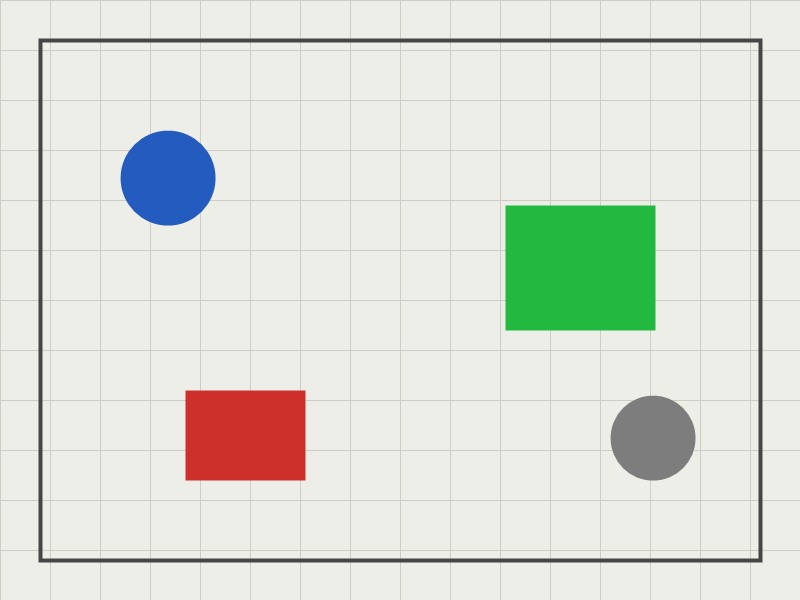
Нужно написать программу, которая:
- загружает изображение;
- проверяет, что файл действительно прочитан;
- узнаёт размер изображения;
- находит зелёные области;
- выбирает самую большую зелёную область;
- вычисляет центр этой области;
- рисует прямоугольник, точку центра и подпись;
- сохраняет результат в файл
result.jpg.
Данный пример не претендует на универсальность, а лишь знакомит с основными методами OpenCV.
Общая схема будет такой: исходное изображение, массив NumPy, перевод в HSV, цветовая маска, контуры, координаты объекта, изображение с разметкой.
Установка и подключение
Для Python используется пакет opencv-python. Установить его можно командой pip install opencv-python. После установки библиотека подключается строкой import cv2.
Обратите внимание: пакет называется opencv-python, а в программе библиотека импортируется как cv2. Это историческое имя модуля OpenCV в Python.
OpenCV почти всегда работает вместе с NumPy. Обычно NumPy устанавливается автоматически как зависимость opencv-python, но при необходимости его можно установить отдельно командой pip install numpy. В программе его принято подключать так: import numpy as np.
Проверить установленную версию OpenCV можно командой print(cv2.__version__).
Минимальное начало программы:
import cv2
import numpy as np

print(cv2.__version__)
Как хранится изображение
Перед тем как писать код поиска метки, нужно понять, что именно OpenCV называет изображением.
Цифровое изображение состоит из пикселей. Пиксель — это маленькая точка изображения с числовым описанием цвета. Если изображение имеет размер 640 × 480, это значит, что в нём 640 столбцов и 480 строк пикселей. Всего такое изображение содержит 640 * 480 = 307200 пикселей.
У каждого пикселя может быть один или несколько каналов. Канал — это отдельная числовая составляющая цвета или яркости.
| Вид изображения | Каналы | Что хранится |
|---|---|---|
| Чёрно-белое | 1 | яркость пикселя |
| Цветное RGB | 3 | красный, зелёный, синий |
| Цветное BGR | 3 | синий, зелёный, красный |
| Изображение с прозрачностью | 4 | три цветовых канала и альфа-канал |
Альфа-канал хранит прозрачность пикселя. Обычно 0 означает полностью прозрачный пиксель, а 255 — полностью непрозрачный. Такой формат часто обозначают как RGBA или BGRA. В обычной обработке фотографий альфа-канал встречается не всегда, но он важен для PNG-изображений, интерфейсов, масок и наложения одного изображения на другое.
В OpenCV важно помнить, что стандартный порядок цветовых каналов не RGB, а BGR: сначала синий, потом зелёный, потом красный. Поэтому красный цвет в OpenCV записывается как (0, 0, 255), а не как (255, 0, 0).
Чаще всего значения каналов хранятся как целые числа от 0 до 255. Такой тип данных называется uint8: u означает unsigned, то есть без отрицательных значений, int означает целое число, а 8 — восемь бит на одно значение. Восемь бит позволяют закодировать 256 вариантов: от 0 до 255.
Что такое NumPy и зачем он здесь?
Главная идея, которую важно понять в начале: изображение для OpenCV — это массив NumPy. OpenCV хранит изображение не как «картинку» в бытовом смысле, а как таблицу чисел.
NumPy — это библиотека Python для работы с числовыми массивами. Обычный список Python тоже может хранить числа, но для изображений он неудобен: пикселей много, операции должны выполняться быстро, а данные имеют два или три измерения. NumPy хранит данные компактно, быстро применяет операции сразу ко всему массиву и даёт удобную индексацию.
Для цветного изображения массив обычно имеет форму (height, width, channels): высота, ширина, количество каналов. Для чёрно-белого изображения форма чаще всего (height, width).
В OpenCV часто используются такие свойства и методы массива:
| Запись | Что означает |
|---|---|
image.shape |
размеры изображения |
image.dtype |
тип данных, например uint8 |
image.ndim |
количество измерений массива |
image[y, x] |
пиксель в строке y и столбце x |
image[y1:y2, x1:x2] |
прямоугольная область изображения |
image.copy() |
независимая копия изображения или его части |
Порядок image[y, x] сначала кажется непривычным. В геометрии мы обычно говорим x, y: сначала горизонтальная координата, потом вертикальная. Но NumPy обращается к массиву как к таблице: сначала номер строки, потом номер столбца. Поэтому в массиве изображения сначала идёт y, а потом x.
Шаг 1. Загружаем изображение
Для чтения изображения используется cv2.imread():
image = cv2.imread("field.jpeg")
После выполнения этой строки переменная image должна содержать изображение в виде массива NumPy. Но если путь неверный, файл отсутствует или формат не поддерживается, cv2.imread() вернёт None. Поэтому сразу добавим проверку:
image = cv2.imread("field.jpeg")

if image is None:
    raise FileNotFoundError("Не удалось загрузить изображение field.jpeg")
Это важная привычка. Если проверку пропустить и сразу написать image.shape, программа упадёт с менее понятной ошибкой, потому что у None нет размеров.
Узнаем размер изображения:
height, width, channels = image.shape
print(width, height, channels)
Для цветной фотографии channels обычно равно 3.
Шаг 2. Показываем и сохраняем изображение
Для отображения изображения используется cv2.imshow():
cv2.imshow("Original", image)
cv2.waitKey(0)
cv2.destroyAllWindows()
Первый аргумент cv2.imshow() — название окна, второй — само изображение. Вызов cv2.waitKey(0) нужен, чтобы окно не закрылось мгновенно. Значение 0 означает: ждать нажатия любой клавиши сколько угодно долго. После этого cv2.destroyAllWindows() закрывает окна OpenCV.
Для сохранения изображения используется cv2.imwrite():
cv2.imwrite("copy.jpg", image)
Первый аргумент — имя файла, второй — изображение, которое нужно сохранить.
Шаг 3. Подготавливаем изображение
В реальной задаче фотография может быть слишком большой. Для учебного примера удобно ограничить ширину изображения, чтобы оно быстрее обрабатывалось и помещалось на экран.
Функция cv2.resize() изменяет размер:
image = cv2.resize(image, (800, 600))
Второй аргумент — новый размер в порядке (width, height), то есть сначала ширина, потом высота. Это отличается от image.shape, где сначала идёт высота.
Если нужно вырезать область изображения, отдельная функция OpenCV обычно не нужна. Достаточно среза NumPy:
roi = image[100:400, 200:700]
Такой код берёт строки от 100 до 399 и столбцы от 200 до 699. Получается прямоугольная область интереса, или ROI — Region of Interest.
В нашей задаче crop пока не обязателен, но важно знать этот приём: в робототехнике часто обрабатывают не весь кадр, а только полезную часть, например нижнюю половину изображения при движении по линии.
Шаг 4. Переводим изображение в HSV
Искать объект по цвету напрямую в BGR можно, но для начинающих задач удобнее использовать цветовое пространство HSV.
HSV описывает цвет тремя величинами:
| Компонент | Смысл |
|---|---|
| H, Hue | оттенок: красный, зелёный, синий и так далее |
| S, Saturation | насыщенность цвета |
| V, Value | яркость |
Почему это удобно? В BGR цвет объекта сильно меняется при разном освещении: все три канала могут стать темнее или светлее. В HSV оттенок цвета отделён от яркости, поэтому выделять «примерно зелёное» часто проще.
Для преобразования используется cv2.cvtColor():
hsv = cv2.cvtColor(image, cv2.COLOR_BGR2HSV)
Здесь cv2.COLOR_BGR2HSV явно говорит OpenCV, какое преобразование нужно выполнить: из BGR в HSV.
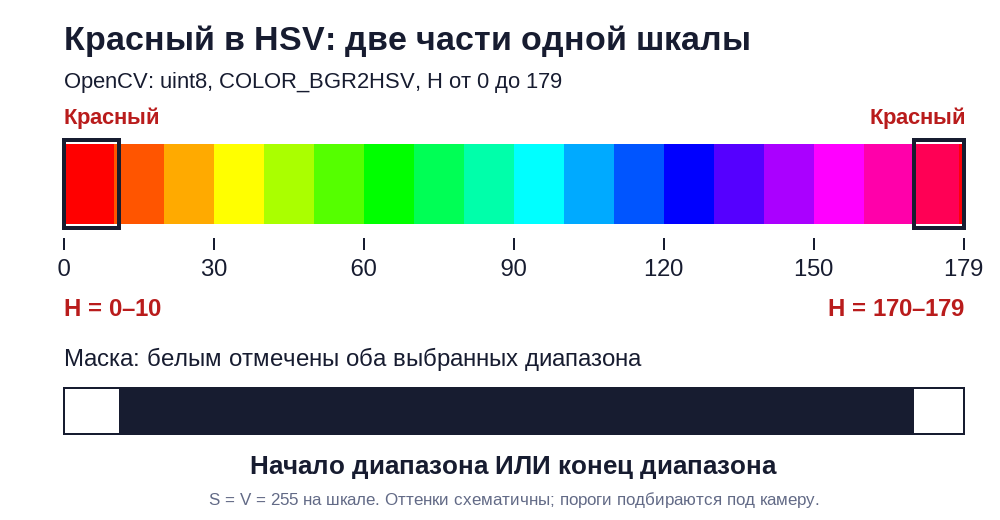
Для обычного 8-битного изображения (dtype=np.uint8) после COLOR_BGR2HSV канал H имеет значения от 0 до 179, а S и V — от 0 до 255. Оттенок соответствует положению на цветовом круге: за пурпурным мы снова приходим к красному. Поэтому красный находится у обоих концов шкалы H, около 0 и около 179. Это шкала OpenCV, а не привычные градусы 0–360. Для других типов данных и преобразования COLOR_BGR2HSV_FULL диапазоны отличаются. Шкала HSV в документации OpenCV.
Шаг 5. Создаём цветовую маску
Теперь нужно оставить только те пиксели, которые похожи на зелёную метку. Для этого используется cv2.inRange().
Маска — это чёрно-белое изображение, где белые пиксели обозначают выбранные области, а чёрные — всё остальное. Для зелёного цвета можно начать с таких границ:
lower_green = np.array([40, 70, 70])
upper_green = np.array([80, 255, 255])

mask = cv2.inRange(hsv, lower_green, upper_green)
lower_green — нижняя граница цвета, upper_green — верхняя. Каждый пиксель HSV проверяется по трём компонентам. Если пиксель попадает в диапазон, в маске он становится белым. Если не попадает — чёрным.
Границы цвета почти всегда приходится подбирать под конкретную камеру и освещение. В одной комнате зелёная метка может попадать в диапазон [40, 70, 70] — [80, 255, 255], а в другой комнате понадобятся немного другие числа.
Чтобы убрать мелкий шум, можно применить размытие до создания маски:
blurred = cv2.GaussianBlur(image, (5, 5), 0)
hsv = cv2.cvtColor(blurred, cv2.COLOR_BGR2HSV)
cv2.GaussianBlur() слегка сглаживает изображение. Размер ядра (5, 5) означает, что при размытии учитывается небольшая область вокруг каждого пикселя. Последний аргумент 0 позволяет OpenCV самостоятельно подобрать параметр размытия.
Если метка красная: две проверки
Для красной метки одна проверка, например H от 0 до 10, пропустит красные пиксели около 179. Нужны две маски: для начала и конца шкалы. Затем их объединяют логическим «ИЛИ»: пиксель подходит, если попал хотя бы в один диапазон.
Вместо блока с lower_green, upper_green и одной проверкой используйте:
lower_red_1 = np.array([0, 70, 70], dtype=np.uint8)
upper_red_1 = np.array([10, 255, 255], dtype=np.uint8)

lower_red_2 = np.array([170, 70, 70], dtype=np.uint8)
upper_red_2 = np.array([179, 255, 255], dtype=np.uint8)

mask_1 = cv2.inRange(hsv, lower_red_1, upper_red_1)
mask_2 = cv2.inRange(hsv, lower_red_2, upper_red_2)
mask = cv2.bitwise_or(mask_1, mask_2)
Здесь hsv — изображение, преобразованное на предыдущем шаге, а cv2 и np уже импортированы. cv2.bitwise_or() оставляет белыми пиксели из любой из двух масок. Полученная mask дальше используется для поиска контуров так же, как маска зелёной метки.
Один вызов inRange() с нижней границей H=170 и верхней H=10 не переходит через конец шкалы: функция проверяет обычный интервал, поэтому такая граница не выделит красный. Объединение масок через «И» тоже не подходит: пиксель не может одновременно иметь H в двух непересекающихся интервалах.
Границы 0–10 и 170–179 — начальный пример, их подбирают под камеру и освещение. Нижние пороги S=70 и V=70 исключают слабонасыщенные и слишком тёмные пиксели: у серых или почти чёрных областей значение оттенка само по себе мало говорит о цвете.
Шаг 6. Находим контуры
Маска уже показывает, где на изображении есть зелёный цвет. Но роботу обычно нужны не просто белые пиксели, а координаты объекта. Для этого найдём контуры.
Контур — это граница связной области на изображении. Если на маске есть белое пятно, соответствующее зелёной метке, контур описывает его внешнюю границу.
contours, hierarchy = cv2.findContours(
    mask,
    cv2.RETR_EXTERNAL,
    cv2.CHAIN_APPROX_SIMPLE
)
Здесь:
| Аргумент | Значение |
|---|---|
mask |
бинарное изображение, на котором ищем области |
cv2.RETR_EXTERNAL |
брать только внешние контуры |
cv2.CHAIN_APPROX_SIMPLE |
хранить контур компактно, без лишних точек |
Переменная contours содержит список найденных контуров. Если список пустой, значит зелёная область не найдена:
if len(contours) == 0:
    print("Метка не найдена")
Если контуры есть, выберем самый большой. Для этого используется cv2.contourArea():
largest_contour = max(contours, key=cv2.contourArea)
area = cv2.contourArea(largest_contour)
Площадь нужна ещё и для фильтрации мусора. Маленькое зелёное пятно на фоне может быть бликом или шумом. Поэтому добавим минимальную площадь:
if area < 500:
    print("Найдена слишком маленькая область")
Число 500 здесь условное. Его тоже подбирают под размер изображения и размер объекта.
Шаг 7. Получаем координаты объекта
Самый простой способ получить положение найденного объекта — построить вокруг контура ограничивающий прямоугольник:
x, y, w, h = cv2.boundingRect(largest_contour)
Функция cv2.boundingRect() возвращает:
| Переменная | Значение |
|---|---|
x |
координата левого края прямоугольника |
y |
координата верхнего края прямоугольника |
w |
ширина прямоугольника |
h |
высота прямоугольника |
Центр объекта можно посчитать так:
center_x = x + w // 2
center_y = y + h // 2
Эти координаты уже можно использовать в робототехнике. Например, если center_x меньше середины кадра, объект находится левее центра камеры; если больше — правее. На основе этого робот может поворачивать в сторону объекта.
frame_center_x = width // 2
error_x = center_x - frame_center_x
error_x показывает горизонтальное отклонение объекта от центра кадра. В простейшем регуляторе робот может поворачивать направо при положительном error_x и налево при отрицательном.
Шаг 8. Рисуем результат
Чтобы проверить, правильно ли программа нашла объект, удобно нарисовать результат прямо на изображении.
Сначала создадим копию исходного изображения:
result = image.copy()
Это важно, потому что многие функции рисования OpenCV изменяют переданный массив. Если рисовать прямо на image, исходное изображение будет испорчено.
Нарисуем прямоугольник:
cv2.rectangle(result, (x, y), (x + w, y + h), (0, 255, 0), 2)
Аргументы означают: изображение, левый верхний угол, правый нижний угол, цвет, толщина линии. Цвет (0, 255, 0) в BGR означает зелёный.
Нарисуем точку центра:
cv2.circle(result, (center_x, center_y), 5, (0, 0, 255), -1)
Толщина -1 означает залитую окружность.
Добавим текст:
cv2.putText(
    result,
    f"center: {center_x}, {center_y}",
    (x, y - 10),
    cv2.FONT_HERSHEY_SIMPLEX,
    0.6,
    (0, 0, 255),
    2
)
cv2.putText() получает изображение, строку, координаты начала текста, шрифт, размер, цвет и толщину.
Программа целиком
Теперь соберём все шаги в одну программу.
import cv2
import numpy as np


image = cv2.imread("field.jpeg")

if image is None:
    raise FileNotFoundError("Не удалось загрузить изображение field.jpeg")

image = cv2.resize(image, (800, 600))
height, width, channels = image.shape

blurred = cv2.GaussianBlur(image, (5, 5), 0)
hsv = cv2.cvtColor(blurred, cv2.COLOR_BGR2HSV)

lower_green = np.array([40, 70, 70])
upper_green = np.array([80, 255, 255])
mask = cv2.inRange(hsv, lower_green, upper_green)

contours, hierarchy = cv2.findContours(
    mask,
    cv2.RETR_EXTERNAL,
    cv2.CHAIN_APPROX_SIMPLE
)

result = image.copy()

if len(contours) == 0:
    print("Метка не найдена")
else:
    largest_contour = max(contours, key=cv2.contourArea)
    area = cv2.contourArea(largest_contour)

    if area < 500:
        print("Найдена слишком маленькая область")
    else:
        x, y, w, h = cv2.boundingRect(largest_contour)
        center_x = x + w // 2
        center_y = y + h // 2

        frame_center_x = width // 2
        error_x = center_x - frame_center_x

        print(f"Центр метки: {center_x}, {center_y}")
        print(f"Отклонение от центра кадра по X: {error_x}")

        cv2.rectangle(result, (x, y), (x + w, y + h), (0, 255, 0), 2)
        cv2.circle(result, (center_x, center_y), 5, (0, 0, 255), -1)
        cv2.putText(
            result,
            f"center: {center_x}, {center_y}",
            (x, max(20, y - 10)),
            cv2.FONT_HERSHEY_SIMPLEX,
            0.6,
            (0, 0, 255),
            2
        )

cv2.imshow("Original", image)
cv2.imshow("Mask", mask)
cv2.imshow("Result", result)
cv2.imwrite("result.jpg", result)

cv2.waitKey(0)
cv2.destroyAllWindows()
Эта программа уже показывает типичный стиль работы с OpenCV: получить изображение, подготовить его, построить маску, найти объект, извлечь координаты и проверить результат визуально.
Та же идея для камеры
С камерой логика почти не меняется. Главное отличие в том, что программа получает не одно изображение из файла, а много кадров подряд.
Для открытия камеры используется cv2.VideoCapture():
cap = cv2.VideoCapture(0)
Число 0 обычно означает первую доступную камеру. Кадр читается методом read():
ret, frame = cap.read()
ret показывает, удалось ли получить кадр, а frame содержит само изображение.
Чтобы не копировать код обработки, удобно вынести поиск метки в отдельную функцию:
import cv2
import numpy as np


def find_green_marker(image):
    image = cv2.resize(image, (800, 600))
    height, width, channels = image.shape

    blurred = cv2.GaussianBlur(image, (5, 5), 0)
    hsv = cv2.cvtColor(blurred, cv2.COLOR_BGR2HSV)

    lower_green = np.array([40, 70, 70])
    upper_green = np.array([80, 255, 255])
    mask = cv2.inRange(hsv, lower_green, upper_green)

    contours, hierarchy = cv2.findContours(
        mask,
        cv2.RETR_EXTERNAL,
        cv2.CHAIN_APPROX_SIMPLE
    )

    result = image.copy()

    if len(contours) == 0:
        return result, mask, None

    largest_contour = max(contours, key=cv2.contourArea)
    area = cv2.contourArea(largest_contour)

    if area < 500:
        return result, mask, None

    x, y, w, h = cv2.boundingRect(largest_contour)
    center_x = x + w // 2
    center_y = y + h // 2
    error_x = center_x - width // 2

    cv2.rectangle(result, (x, y), (x + w, y + h), (0, 255, 0), 2)
    cv2.circle(result, (center_x, center_y), 5, (0, 0, 255), -1)
    cv2.putText(
        result,
        f"center: {center_x}, {center_y}",
        (x, max(20, y - 10)),
        cv2.FONT_HERSHEY_SIMPLEX,
        0.6,
        (0, 0, 255),
        2
    )

    return result, mask, error_x


cap = cv2.VideoCapture(0)

while True:
    ret, frame = cap.read()

    if not ret:
        break

    result, mask, error_x = find_green_marker(frame)

    if error_x is not None:
        print("Отклонение по X:", error_x)

    cv2.imshow("Camera", result)
    cv2.imshow("Mask", mask)

    if cv2.waitKey(1) == 27:
        break

cap.release()
cv2.destroyAllWindows()
В этом примере cv2.waitKey(1) ждёт примерно одну миллисекунду и позволяет получить код нажатой клавиши. Число 27 — код клавиши Esc, поэтому нажатие Esc завершает программу.
После работы с камерой обязательно вызывается cap.release(). Это освобождает устройство, чтобы им могли пользоваться другие программы.
Как подбирать цветовые границы
Значения HSV из примера подходят не для всех условий. На цвет влияет освещение, баланс белого, камера, материал объекта и фон. Поэтому цветовые границы обычно подбирают экспериментально.
Практический порядок такой:
- поставить объект перед камерой или открыть тестовую фотографию;
- показать исходное изображение и маску рядом;
- менять нижнюю и верхнюю границы HSV;
- добиться, чтобы объект был белым на маске, а фон оставался чёрным;
- добавить фильтр по площади, чтобы убрать мелкий мусор.
Если маска захватывает слишком много фона, диапазон нужно сузить. Если объект пропадает, диапазон нужно расширить. Если объект распадается на куски, можно попробовать лучше осветить сцену, уменьшить блики или добавить размытие.
Для красного цвета подбирайте оба диапазона H — у начала и у конца шкалы — и объединяйте маски, как показано на шаге 5. Изменение только диапазона около нуля может оставить часть красного объекта чёрной на маске. Для первой учебной задачи зелёная или синяя метка обычно удобнее.
Что делают функции из примера
В статье встретилось не так много функций, но они закрывают большой процент начальных задач OpenCV.
| Функция | Зачем нужна |
|---|---|
cv2.imread() |
загрузить изображение из файла |
cv2.imshow() |
показать изображение в окне |
cv2.waitKey() |
дождаться клавиши и обработать события окна |
cv2.destroyAllWindows() |
закрыть окна OpenCV |
cv2.imwrite() |
сохранить изображение в файл |
cv2.resize() |
изменить размер изображения |
cv2.GaussianBlur() |
сгладить изображение и уменьшить шум |
cv2.cvtColor() |
преобразовать изображение между цветовыми пространствами |
cv2.inRange() |
построить маску по диапазону значений |
cv2.bitwise_or() |
объединить маски двух диапазонов, например для красного |
cv2.findContours() |
найти контуры белых областей на маске |
cv2.contourArea() |
посчитать площадь контура |
cv2.boundingRect() |
получить прямоугольник вокруг контура |
cv2.rectangle() |
нарисовать прямоугольник |
cv2.circle() |
нарисовать окружность или точку |
cv2.putText() |
подписать изображение |
cv2.VideoCapture() |
открыть камеру или видеофайл |
Важно не заучивать этот список отдельно от задачи. Лучше понимать цепочку: imread получает изображение, cvtColor готовит его к выделению цвета, inRange делает маску, findContours находит области, а функции рисования помогают проверить результат.
Типичные ошибки
Изображение не загрузилось
Если cv2.imread() вернул None, почти всегда проблема в пути к файлу. Проверьте имя, расширение и рабочую папку программы.
Хорошая привычка:
if image is None:
    raise FileNotFoundError("Не удалось загрузить изображение")
Перепутаны RGB и BGR
OpenCV по умолчанию использует BGR. Поэтому красный цвет — (0, 0, 255), зелёный — (0, 255, 0), синий — (255, 0, 0).
Перепутаны x и y
В геометрических координатах удобно думать как (x, y), но при обращении к пикселю массива пишется image[y, x].
Маска слишком грязная
Если на маске много случайных белых пятен, проверьте освещение, сузьте HSV-диапазон, добавьте размытие и фильтр по площади контура.
Программа тормозит
Не обрабатывайте слишком большое изображение без необходимости. Часто кадр можно уменьшить через cv2.resize() или анализировать только нужную область через срез NumPy.
Изменилось исходное изображение
Функции рисования меняют массив, который им передали. Если нужно сохранить исходник, используйте result = image.copy() и рисуйте на result.
Что важно запомнить
OpenCV удобно изучать не как большой справочник, а как набор инструментов для решения конкретных задач. В этой статье мы решили простую задачу поиска цветной метки, но внутри неё уже появились ключевые идеи компьютерного зрения.
Главные выводы:
- изображение в OpenCV — это массив NumPy;
- цветное изображение обычно хранится в порядке BGR;
- координаты объекта на изображении можно получить через маску и контуры;
- маска превращает задачу «найти объект» в задачу «найти белую область»;
- результат обработки нужно проверять визуально: показывать исходник, маску и изображение с разметкой;
- камера и видеофайл в OpenCV обрабатываются как последовательность кадров;
- в робототехнике координаты объекта на кадре можно использовать для управления движением, поворотом или манипулятором.
После этого материала логично глубже изучить NumPy, маски, морфологические операции, работу с камерой, калибровку камеры, распознавание маркеров и более сложные алгоритмы поиска объектов.