
Инструкция по работе с сайтом
В данном разделе проедставлены мануалы по 3D-печати и использованию сайта производства.
Регистрация
При первом открытии сайта пользователь попадает на страницу входа. Если аккаунта ещё нет, нажмите кнопку «Зарегистрироваться», расположенную под кнопкой входа.
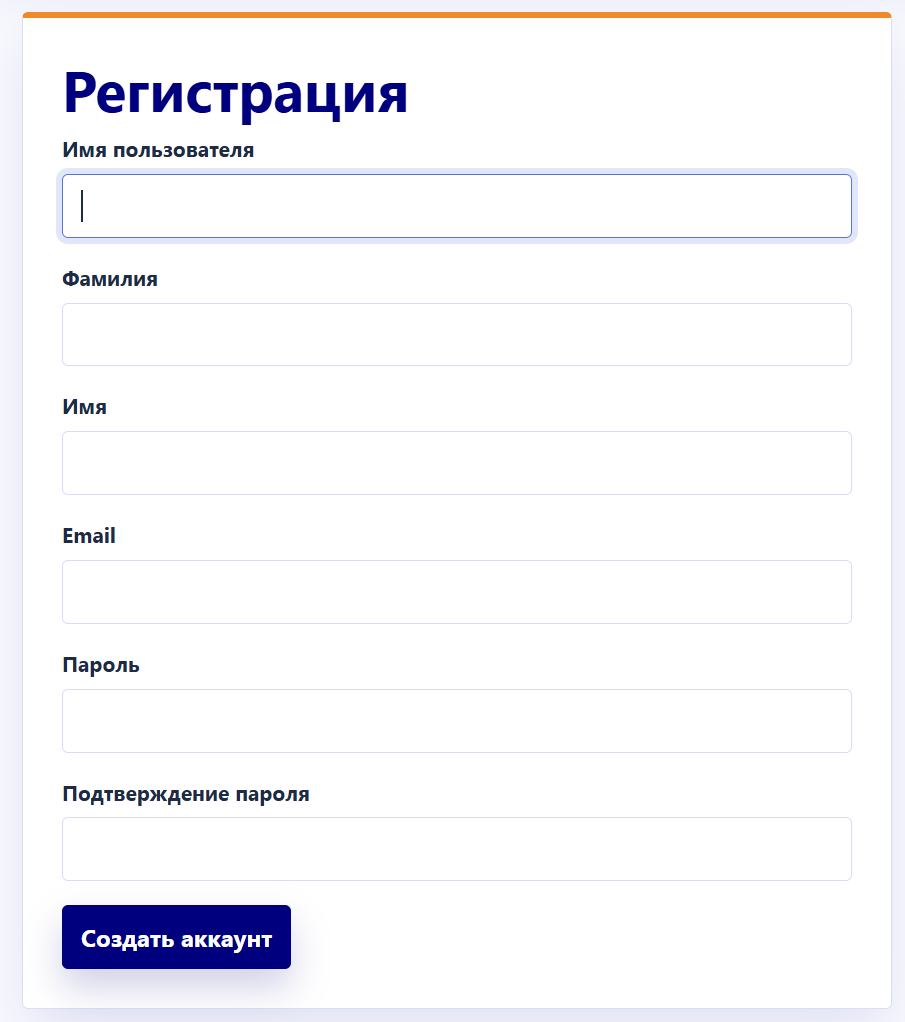
В форме регистрации необходимо заполнить несколько полей:
- Имя пользователя — никнейм, который вы обычно используете в интернете. Если никнейма нет, можно указать фамилию латиницей.
- Фамилия — ваша фамилия, как в официальных документах.
- Имя — ваше имя, как в официальных документах.
- Email — актуальный адрес электронной почты, которым вы регулярно пользуетесь.
- Пароль и подтверждение пароля — пароль для входа в аккаунт. Его не следует передавать другим людям.
После заполнения формы завершите регистрацию и войдите на сайт под созданным аккаунтом.
Создание заказа
После входа открывается главная страница пользователя. На ней можно создавать заказы на 3D-печать и лазерную резку, а также отслеживать состояние уже созданных заказов.
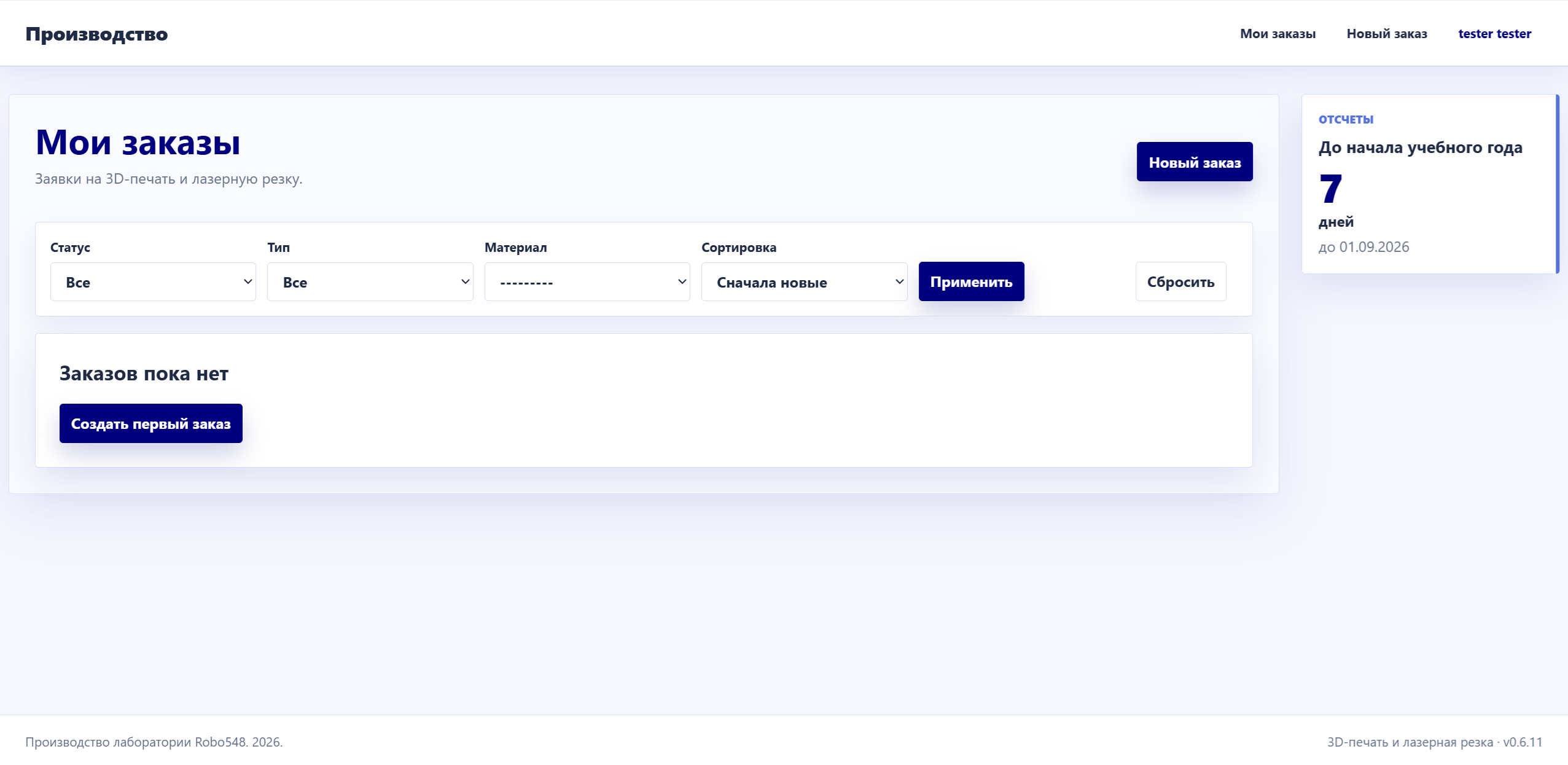
Чтобы оформить первый заказ, нажмите кнопку «Создать первый заказ».
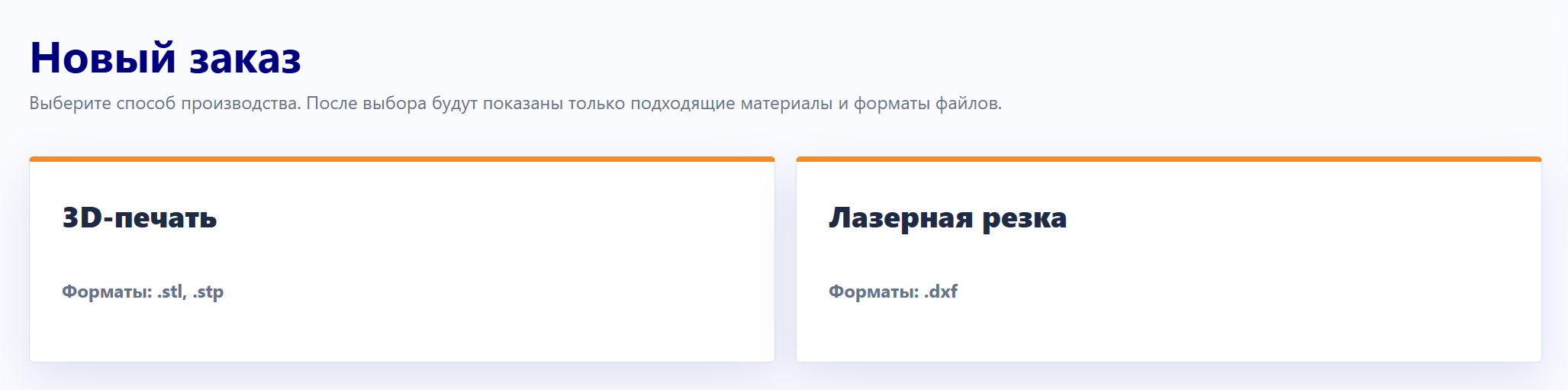
Сначала выберите тип заказа:
- 3D-печать — для изготовления объёмных деталей на 3D-принтере.
- Лазерная резка — для плоских деталей, обычно рассчитанных на резку из фанеры или другого листового материала.
Далее рассмотрим оформление заказа на 3D-печать.
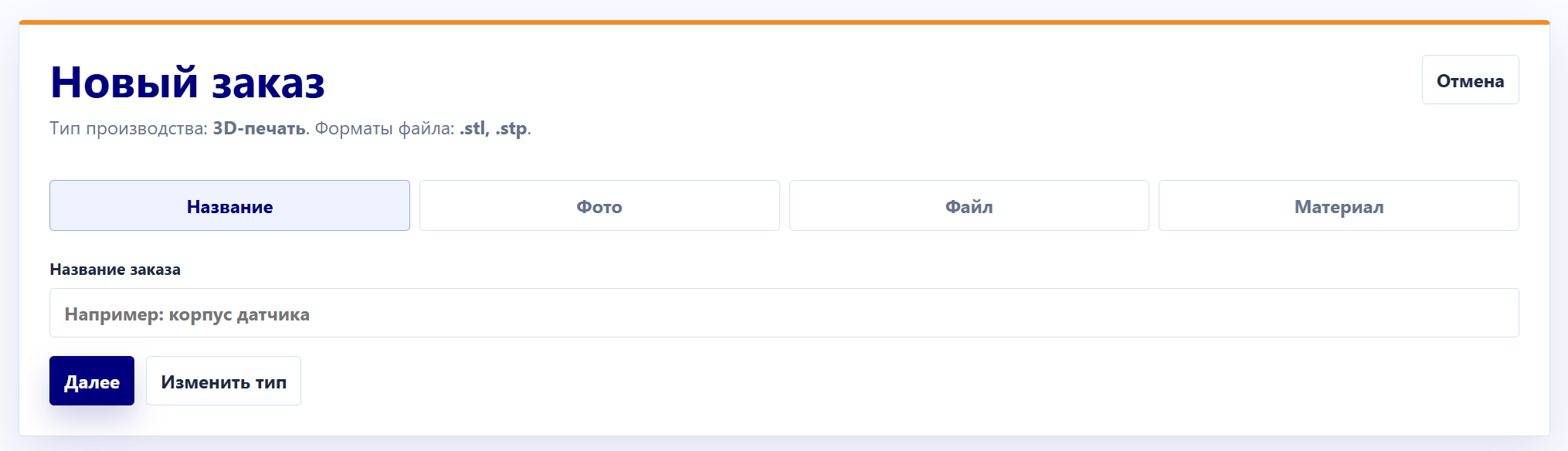
На первом шаге укажите название модели. Название нужно для удобной сортировки и поиска заказа. Лучше использовать понятное имя: например, «Корпус датчика», «Крепление камеры» или «Шестерня редуктора». Не стоит называть заказ случайным набором букв: по такому названию будет трудно понять, какая деталь находится в работе.
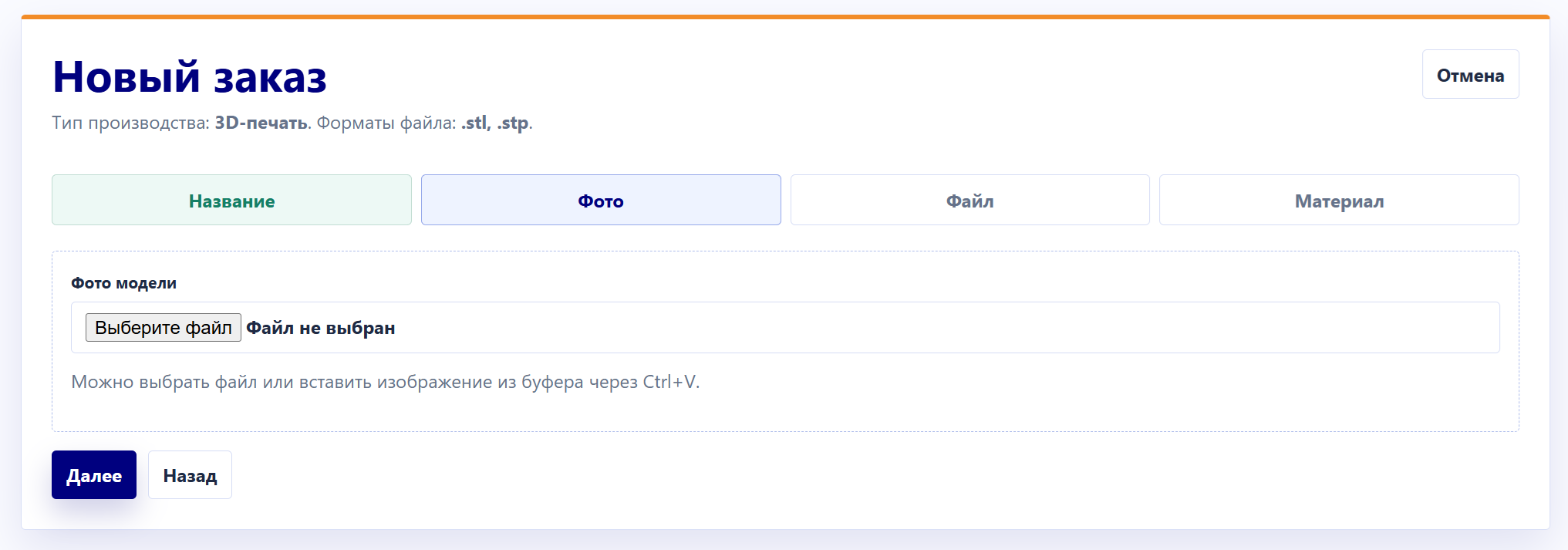
Затем загрузите изображение модели. Оно помогает исполнителю быстро понять, как должна выглядеть деталь, и заранее заметить возможные проблемы.
Изображение можно подготовить несколькими способами. В Windows удобно сделать скриншот сочетанием клавиш Win + Shift + S и выделить область с моделью. В КОМПАС-3D модель можно сохранить как изображение через меню Файл → Сохранить как, выбрав формат PNG. После этого изображение можно вставить на сайт через Ctrl + V или загрузить с помощью кнопки выбора файла.
Следующий шаг — загрузка файла модели. Для заказа подходят форматы .stp и .stl. Файлы проектов, например .m3d или .f3d, загрузить нельзя: их нужно предварительно экспортировать из той CAD-программы, в которой была создана модель.
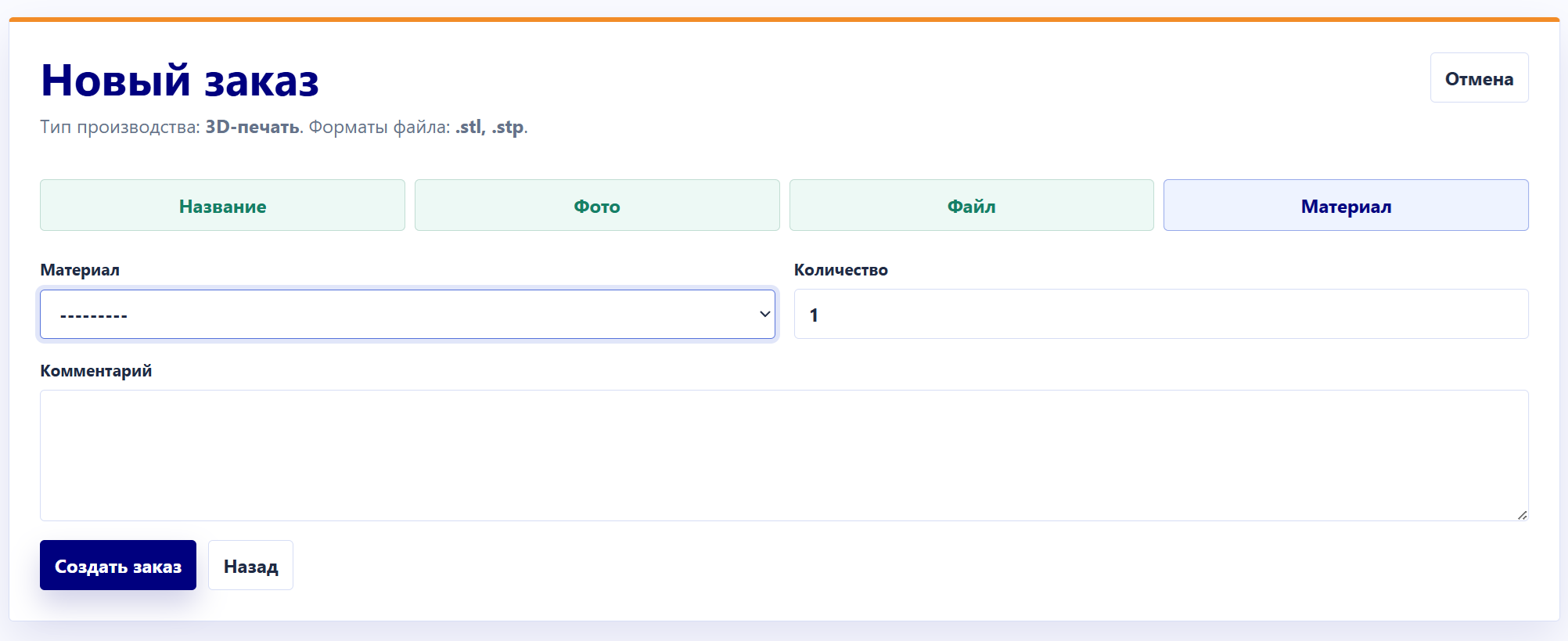
После загрузки файла укажите основные параметры заказа:
- Материал — пластик, из которого будет изготовлена деталь. Для большинства обычных заказов подходит PETG.
- Количество — число одинаковых деталей.
- Комментарий — дополнительные пожелания к заказу. Здесь можно указать важные требования: цвет, прочность, ориентацию детали, особые поверхности или другие нюансы.
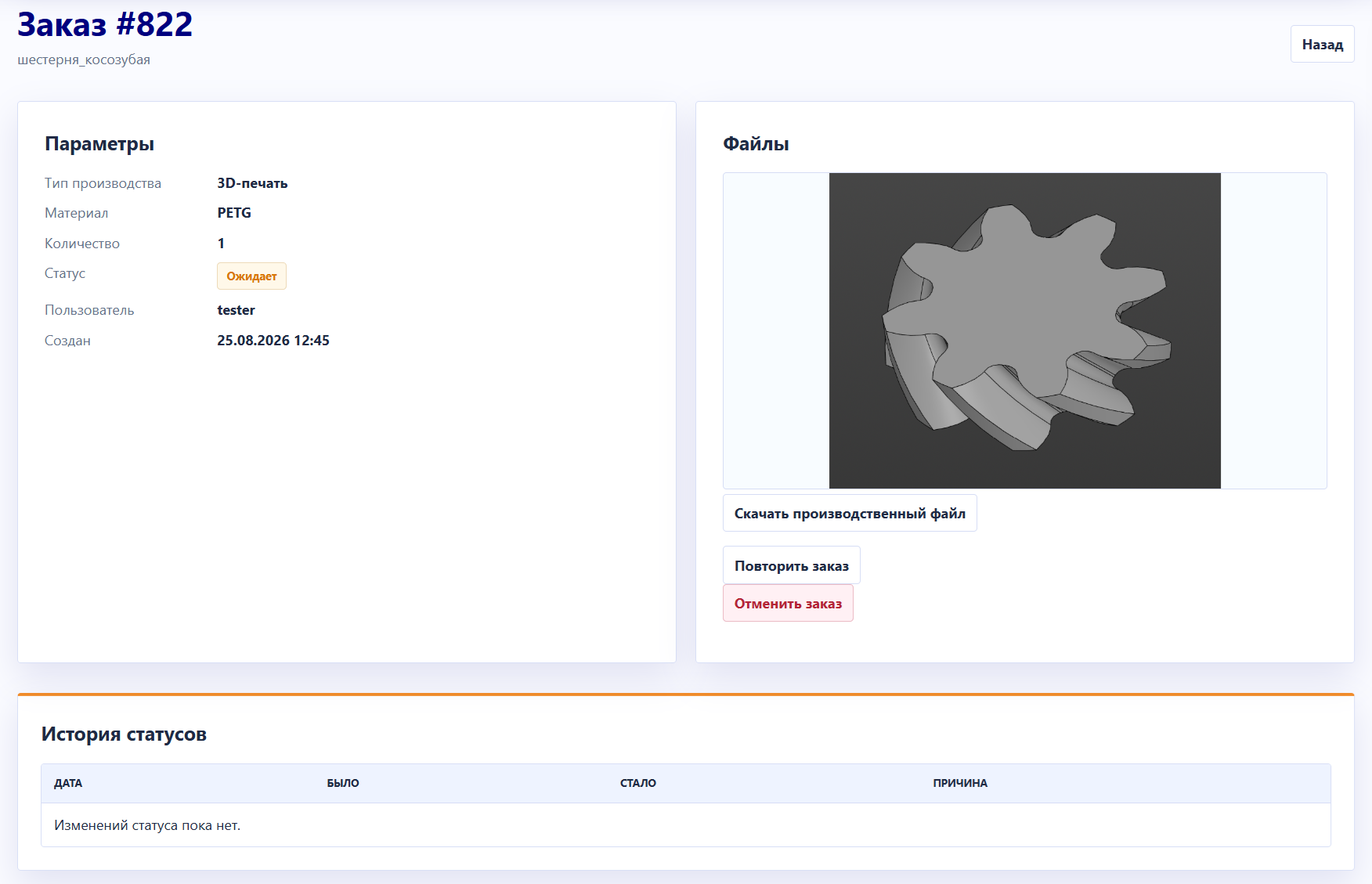
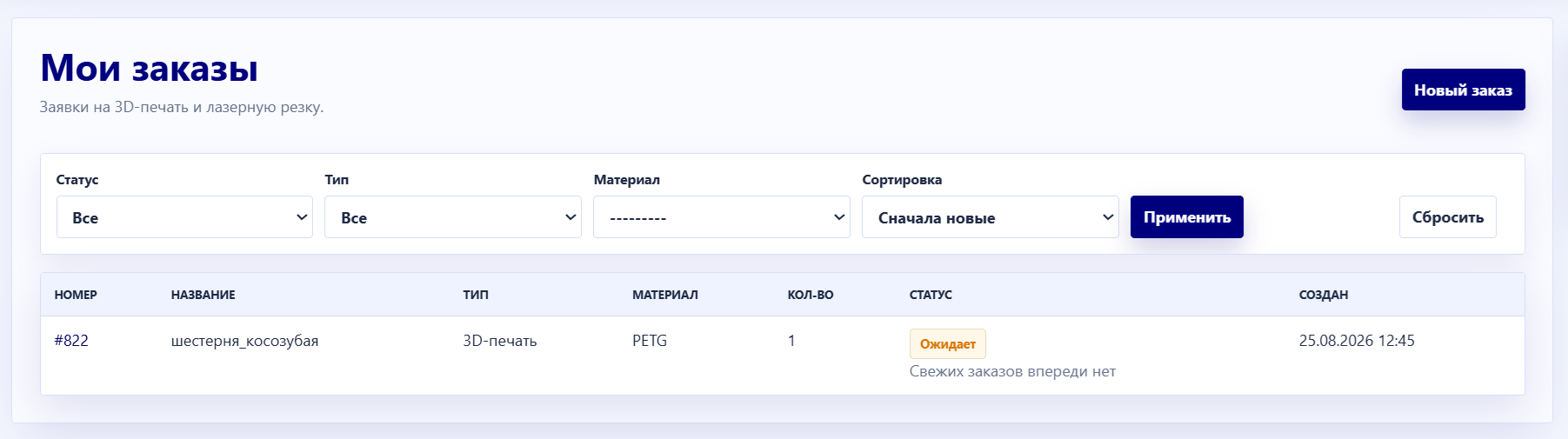
После создания заказ появляется на главной странице. По номеру заказа можно открыть подробное описание, скачать загруженный файл, повторить заказ или отменить его, если он был создан ошибочно.
Статус «Ожидает» означает, что заказ создан, но ещё не принят в работу. Через некоторое время исполнитель проверит заказ и переведёт его в следующий статус.
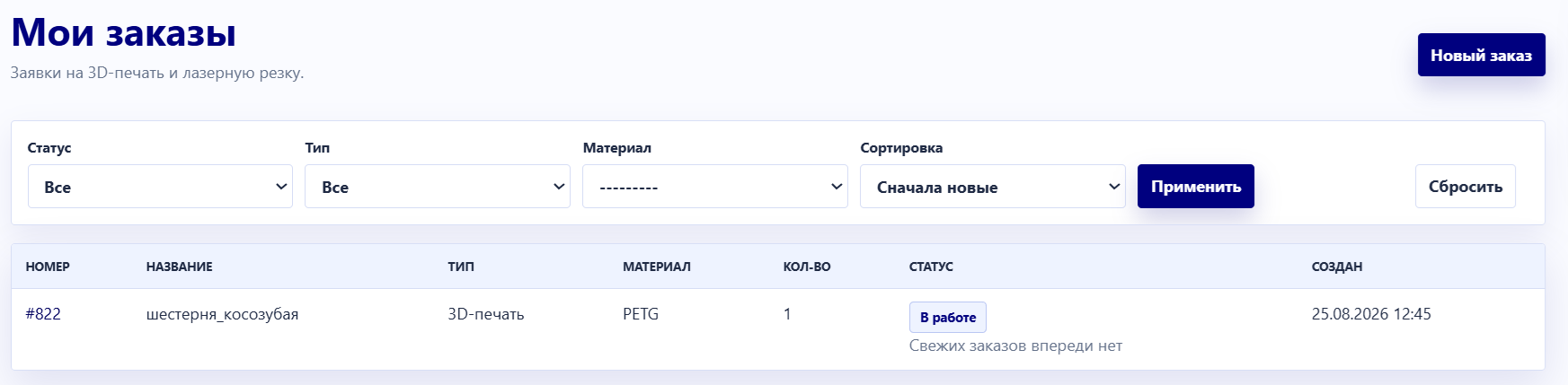
Статус «В работе» означает, что заказ принят и находится в процессе изготовления. Для 3D-печати это обычно значит, что модель уже подготовлена и печатается на 3D-принтере.
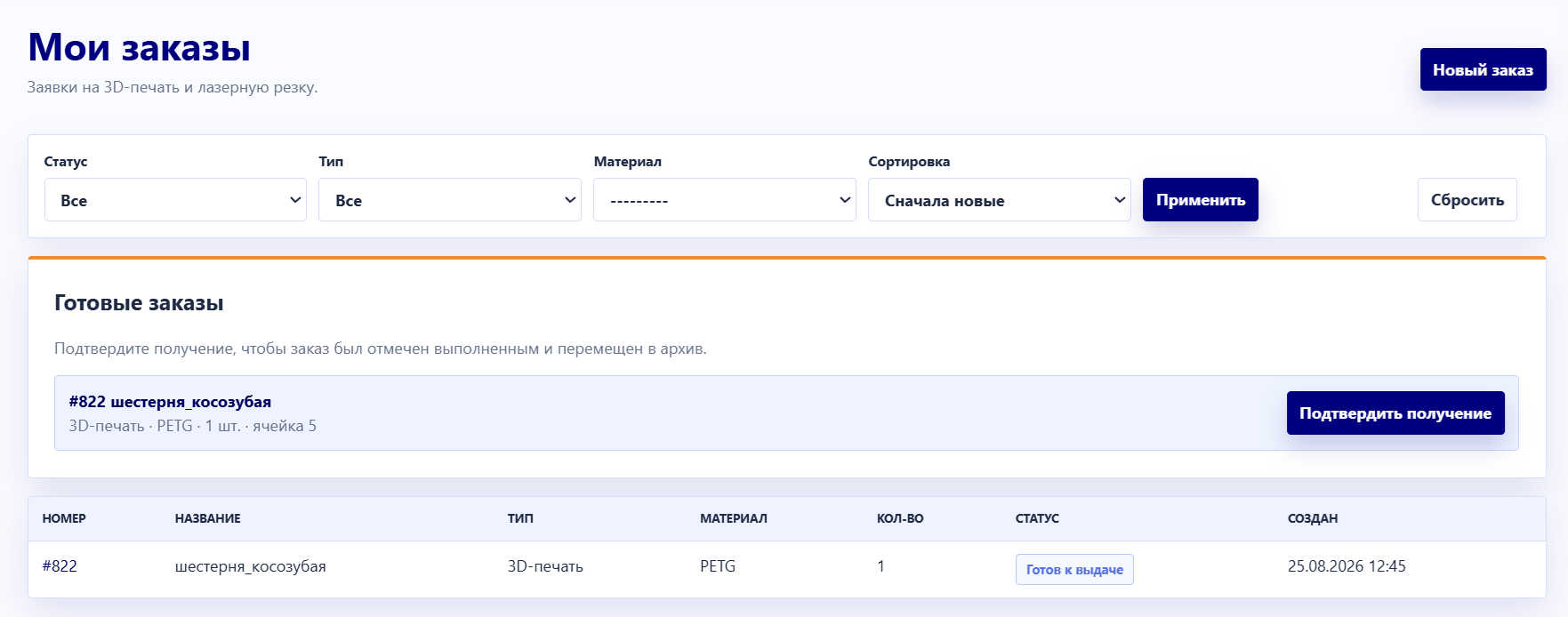
Статус «Готов к выдаче» означает, что деталь напечатана и помещена в ячейку выдачи. Номер ячейки указан на странице заказа. После получения детали нажмите кнопку «Подтвердить получение».
Фильтр заказов
Фильтр помогает быстро найти нужные заказы на главной странице.

В фильтре можно выбрать несколько критериев.
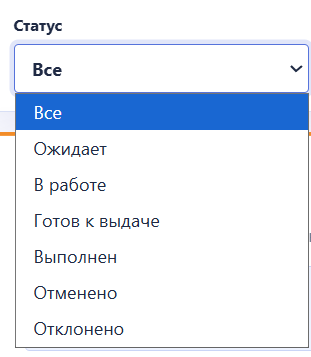
Статус — показывает заказы только в выбранном состоянии: например, ожидающие, находящиеся в работе или готовые к выдаче.
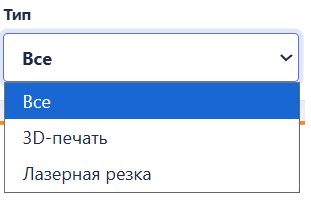
Тип — позволяет отфильтровать заказы по технологии: 3D-печать или лазерная резка.
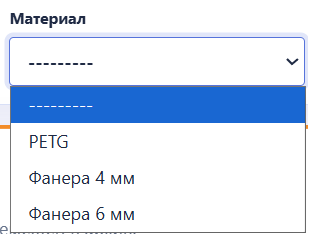
Материал — показывает заказы, выполненные или запланированные из выбранного материала.
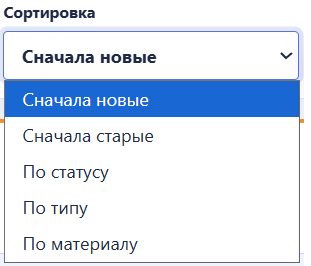
Сортировка — упорядочивает список заказов. С её помощью можно быстрее найти новые, старые или наиболее актуальные заявки.
Итоги
В этой инструкции рассмотрены основные действия на сайте:
- регистрация и вход в аккаунт;
- создание заказа на 3D-печать;
- загрузка изображения и файла модели;
- выбор материала, количества и комментария;
- отслеживание статуса заказа;
- получение готовой детали;
- использование фильтров и сортировки.