

Интеграция кода ЦПМК в программу мобильного робота
В этой статье рассмотрим использование кода ЦПМК для OLED-дисплея (ссылка) и гироскопического модуля на базе BNO055 (ссылка). Предлагаемый ниже вариант использует механику дополнительных вкладок скетча Arduino IDE (дополнительных файлов .ino в папке скетча).
Вкладки в Arduino IDE
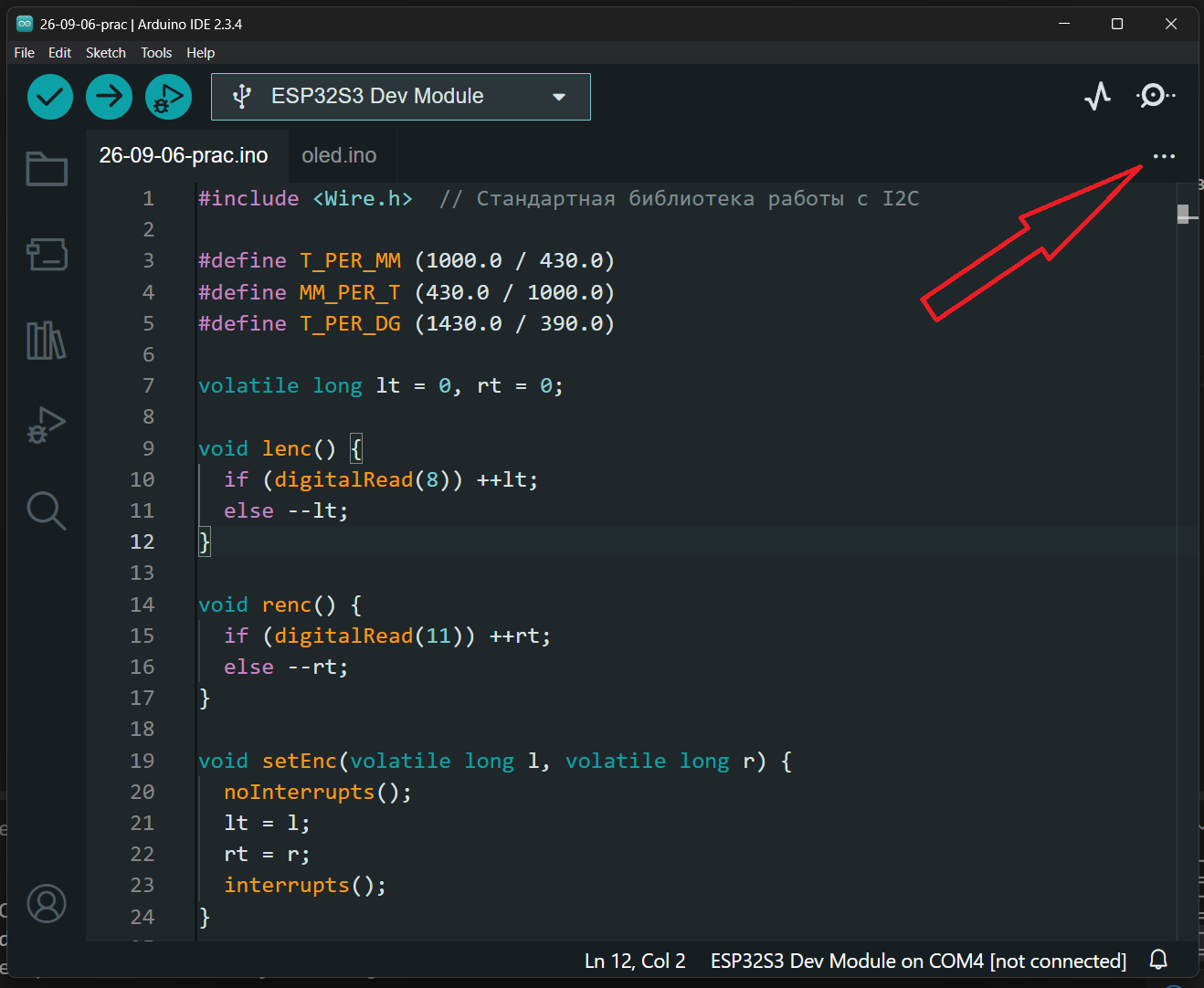
Arduino IDE предлагает удобный встроенный инструмент разбиения кода на модули. Это реализуется за счет создания дополнительных файлов .ino в папке основного файла скетча. Для создания новой вкладки нажмите на три точки в верхем левом углу (здесь и далее автор использует Arduino IDE 2.3.4, так как на РЭ и ЗЭ в последний год предлагалась именно Arduino IDE 2).
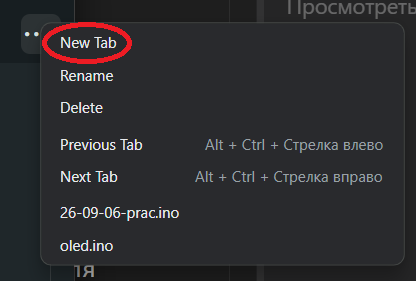
Здесь нам необходима кнопка "New tab".
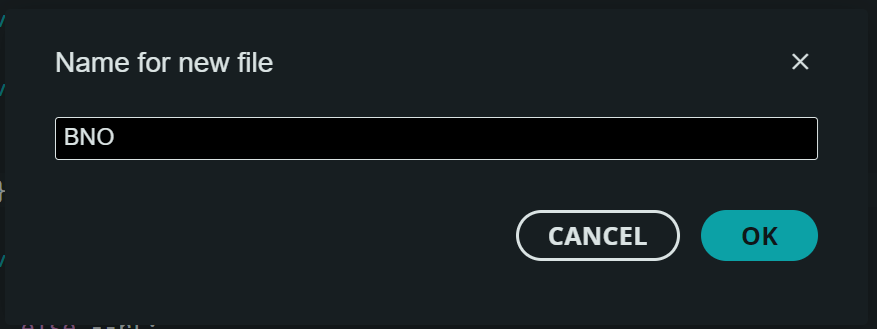
Далее нам предложат присвоить имя новому файлу. Автор использует имя "BNO" для файла гироскопа и имя "OLED" для файла экрана.
После этого откроется чистый файл. Навигация между файлами доступна в верхней части экрана и с помощью сочетаний клавиш Ctrl+Tab/Ctrl+Shift+Tab.
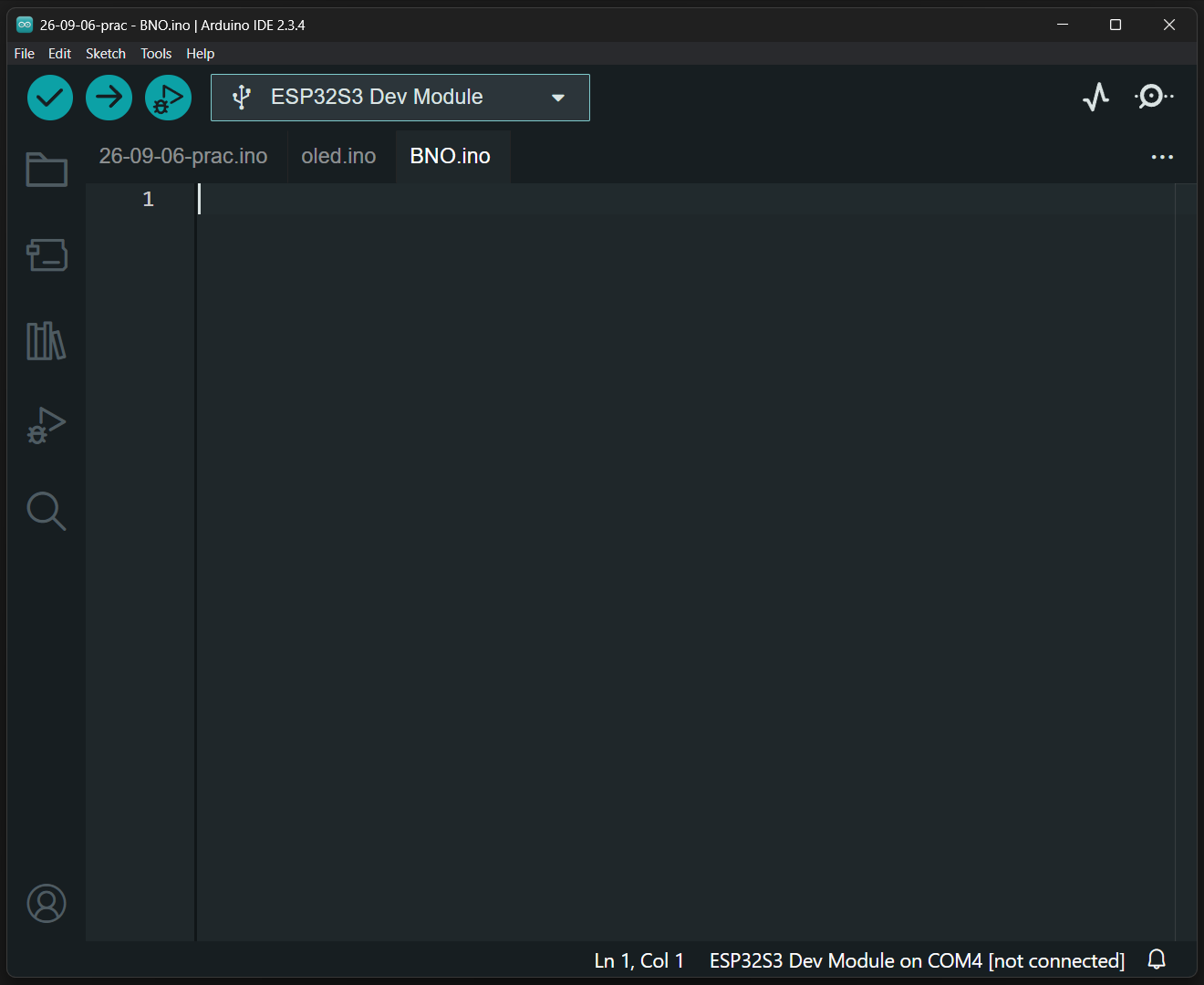
Теперь этот файл будет выполняться вместе с основным.
Основные ограничения:
- Все
.inoфайлы скетча должны суммарно сожержать ровно одно вхождение функцийsetup()иloop(). Автор рекомендует писать их именно в основном файле. - Библиотеки, используемые в проекте должны импортироваться в начале основного файла.
OLED-дисплей
В примере используется монохромный экран размером 128 × 64 пикселя с контроллером SSD1306. Каждый пиксель может быть включён или выключен. Контроллер хранит изображение и управляет его отображением, а программа робота отправляет ему команды и данные по I2C. На таком экране удобно показывать состояние программы, показания датчиков и результаты выполнения заданий.
Разбор кода ЦПМК
Кратко разберем код, предлагаемый ЦПМК для работы с OLED-дисплеем (ссылка).
Библиотека и адрес устройства
В начале подключается библиотека для работы с интерфейсом I2C и объявляется адрес устройства-получателя.
#include <Wire.h>  // Стандартная библиотека работы с I2C

#define OLED_ADDR 0x3C  // Стандартный адрес I2C для SSD1306
Wire обеспечивает обмен по I2C, а OLED_ADDR указывает, какому устройству отправлять данные. Запись 0x означает шестнадцатеричное число.
У SSD1306 возможны адреса 0x3C и 0x3D. Конкретный адрес зависит от настройки платы дисплея; на некоторых модулях его можно выбрать перемычкой. Изменение #define OLED_ADDR в программе не перенастраивает сам экран: значение должно совпадать с его действительным адресом.
Библиотека Wire использует семибитный адрес. В отдельных описаниях встречаются 0x78 и 0x7A - это значения с добавленным битом записи. В рассматриваемом коде для них нужно использовать соответственно 0x3C и 0x3D. Устройство I2C и выбор адреса описаны в разделе 8.1.5 документации SSD1306.
После Wire.begin() можно проверить, отвечает ли устройство по выбранному адресу:
Wire.beginTransmission(OLED_ADDR);
uint8_t error = Wire.endTransmission();
Значение error == 0 означает, что устройство подтвердило обращение. Это проверка связи, но ещё не правильности изображения: устройство может отвечать, даже если настройки экрана выбраны неверно. Если ответа нет, проверьте адрес, питание, общую землю и линии SDA/SCL. Напряжение питания и допустимые уровни сигналов уточняйте для своей платы дисплея.
Шрифт и хранение символов
Экран получает изображение символов как набор включённых и выключенных пикселей. Для этого в коде задан массив font5x7: каждый символ описывается пятью байтами, соответствующими пяти столбцам рисунка высотой семь пикселей. Биты внутри байта определяют, какие точки столбца светятся.
Таблица содержит пробел, цифры, некоторые знаки и заглавные латинские буквы. При выводе строчные латинские буквы автоматически превращаются в заглавные. Кириллицы в этом шрифте нет: просто написать русскую строку недостаточно, потребуется доработать шрифт и обработку кодировки. Для первых программ используйте короткие латинские подписи, например ANGLE, LEFT или COUNT.
На Arduino Uno атрибут PROGMEM оставляет таблицу во Flash-памяти программы, не копируя её в небольшую оперативную память при запуске. Для чтения байтов таблицы в исходном коде используется pgm_read_byte().
Отправка команд и положение курсора
После таблицы шрифта идут две вспомогательные функции: первая отправляет команду контроллеру дисплея, вторая устанавливает место последующего вывода.
void sendCmd(uint8_t command);
void setCursor(uint8_t page, uint8_t col);
Внутри sendCmd() сначала выбирается получатель OLED_ADDR, затем отправляется управляющий байт, обозначающий команду, и сама команда. При выводе символов и очистке передаются уже данные пикселей, с другим управляющим байтом. Так контроллер различает настройку экрана и изменение изображения.
Память экрана разделена на восемь страниц, каждая высотой восемь пикселей и шириной 128 столбцов. В этом коде страницу удобно воспринимать как строку текста:
| Параметр | Смысл и диапазон |
|---|---|
page |
Номер полосы высотой восемь пикселей: от 0 до 7 |
col |
Пиксельный столбец начала вывода: от 0 до 127 |
Например, setCursor(2, 12) выбирает третью полосу сверху и столбец с индексом 12. col не является номером символа. Одна буква занимает пять столбцов, ещё один отводится под промежуток, поэтому следующий символ начинается через шесть пикселей.
Очистка дисплея
Далее идут три команды очистки дисплея. Первая очищает область определенной строки дисплея от определенного места и до конца. Вторая полностью очищает выбранную строку. Третья - весь экран.
void clear(uint8_t page, uint8_t col);
void clear(uint8_t page);
void clear();
Это перегрузки функции: одно имя используется с разным набором аргументов. Например, clear(2, 60) очищает третью текстовую строку начиная со столбца 60, clear(2) - всю эту строку, а clear() - весь экран. Очистка записывает в соответствующую область нулевые данные пикселей.
Для обновления одного показателя обычно достаточно работать с его строкой. Полная очистка всего дисплея при каждом проходе loop() увеличивает время обмена и может создавать заметное мигание.
Вывод текста
Далее представлены две функции вывода текстового массива на экран: первая выводит текст на определенной строке, начиная с заданного места, а вторая - с начала строки.
void printStr(uint8_t page, uint8_t col, const char* s);
void printStr(uint8_t page, const char* s);
Параметр s содержит текст. Например, printStr(0, "READY") выводит подпись на первой строке, а printStr(3, 12, "COUNT") - на четвёртой, начиная со столбца 12.
При выводе с нулевого столбца этим шрифтом помещается 21 символ: каждый занимает шесть пикселей вместе с промежутком. Длинная строка обрезается у правого края, автоматического переноса на следующую страницу в этой функции нет.
Важная особенность исходной printStr(): после печати она сама очищает остаток текущей строки. Поэтому при замене длинной подписи короткой старый хвост исчезнет. Но и допечатать отдельным вызовом что-либо справа от уже выведенного текста нужно с учётом этого поведения: очередной вывод стирает всё правее своего конца.
Индикатор прогресса
Далее есть функция, рисующая progress bar - индикатор прогресса, то есть полоску, заполненную на определённое количество процентов.
void drawProgressBar(uint8_t page, int percent);
page выбирает строку, а percent задаёт заполнение от 0 до 100. Например, drawProgressBar(5, 50) рисует наполовину заполненную полоску на шестой строке. Она полезна для отображения выполнения этапа или величины, предварительно приведённой к процентам. Следите, чтобы передаваемое значение оставалось в этом диапазоне.
Инициализация и пример использования
Настройка I2C и дисплея
Далее представлен код инициализации дисплея и пример использования. Разберем его подробнее. В void setup() вначале представлен код инициализации протокола I2C и настройки OLED-дисплея.
Wire.begin();
Wire.setClock(400000);
// Инициализация SSD1306
uint8_t init[] = { 0xAE, 0xD5, 0x80, 0xA8, 0x3F, 0xD3, 0x00, 0x40, 0x8D, 0x14, 0xA1, 0xC8, 0xDA, 0x12, 0x81, 0xCF, 0xD9, 0xF1, 0xDB, 0x40, 0xA4, 0xA6, 0xAF };
for (uint8_t i = 0; i < sizeof(init); i++) sendCmd(init[i]);
Wire.begin() запускает интерфейс I2C, а Wire.setClock(400000) задаёт частоту его тактового сигнала 400 кГц. Это скорость шины, а не частота обновления картинки. При совместной работе с BNO055 оба устройства используют одну настроенную шину.
Массив init содержит последовательность команд и их параметров: размер и режим развёртки, ориентацию изображения, контрастность и другие настройки. Например, 0xAE выключает отображение на время настройки, а завершающий 0xAF включает его. Этот набор рассчитан на экран из примера; для другой геометрии, например 128 × 32, одного изменения надписи в программе недостаточно.
Далее экран очищается и на нулевой строке выводится адрес сайта олимпиады.
Далее идет void loop(), в котором приводится пример вывода на экран целых и дробных чисел и форматированных строк.
Вывод дробных чисел
Для вывода float необходимо преобразовать число в текст и записать его в строковый буфер. Для этого используется такой код.
char fBuf[10];
dtostrf(floatValue, 4, 2, fBuf);
В функции dtostrf первый параметр - это какое-либо число с плавающей точкой, второй - минимальная общая длина выходной строки (в символах) и третий - количество знаков после десятичной точки.
Четвёртый параметр, fBuf, указывает, куда записать полученный текст. Например, для числа 12.5 с двумя знаками после точки получится строка 12.50. После преобразования её можно передать в printStr().
Минимальная ширина 4 не ограничивает длину результата четырьмя символами: большое число потребует больше места. Буфер char fBuf[10] вмещает девять видимых символов и завершающий нулевой символ \0. При увеличении числа знаков или выводе больших значений нужно заранее обеспечить достаточный размер массива.
Вывод целых чисел и форматирование строк
Для вывода целых чисел также необходимо сформировать буфер.
char buf[22];
snprintf(buf, sizeof(buf), "%d", intValue);
snprintf() записывает текст в buf по строке формата. sizeof(buf) ограничивает размер записи, включая место для завершающего \0; если строка длиннее, результат будет обрезан. Для объединения подписи и числа можно использовать формат "COUNT: %d", а для ведущего нуля у небольшого целого числа - %02d.
Здесь используется функция, формирующая буфер по заданному формату и переменным. В форматировании допускаются ключи:
%dили%i— целое число (типint)%u— беззнаковое целое число (типunsigned int)%ldили%li— длинное целое число (типlong)%lu— беззнаковое длинное целое число (типunsigned long)%lldили%lli— длинное длинное целое число (типlong long)%llu— беззнаковое длинное длинное целое число (типunsigned long long)%c— один символ (типchar)%s— строка (массивchar[]или указательchar *, сюда можно написать результат выполненияdtostrf-fBuf)
Интеграция кода
Перенос в общий скетч
- Создаем новую вкладку и копируем туда код ЦПМК.
- Переносим строчку
#include <Wire.h>из этой вкладки в основную (в самое начало). - Переименовываем функцию
setup()в коде ЦПМК (допустим, вsetupOLED()). Автор дополнительно убирает строку вывода адреса сайта олимпиады. ФункциюsetupOLED()необходимо выполнить в общемsetup(). - Убираем или комментируем функцию
loop()в коде ЦПМК. Автор обычно комментирует функцию чтобы использовать приемы вывода текста, реализованные в ней.
При использовании обоих модулей Wire.begin() вызывается один раз в общем setup(), а из setupOLED() и setupBNO() повторные вызовы убираются. В дальнейшем выбирайте нужную строку и выводите текущие данные, не повторяя инициализацию экрана. Совместный пример приведён в разделе интеграции BNO055 ниже.
Вспомогательные функции вывода чисел
Далее автор рекомендует дописать функции вывода целых и дробных чисел, если вам это необходимо.
void printInt(int page, int value) {
    char buf[22];
    snprintf(buf, sizeof(buf), "%d", value);
    printStr(page, buf);
}

void printFloat(int page, float value, int minWidth=4, int prec=2) {
    char fBuf[10];
    dtostrf(value, minWidth, prec, fBuf);
    printStr(page, fBuf);
}
После всего вышеописанного вы можете пользоваться всеми функциями в основном коде.
Гироскопический модуль BNO055
BNO055 объединяет гироскоп, акселерометр и магнитометр. Встроенный процессор обрабатывает их показания и вычисляет ориентацию модуля. Поэтому программа робота может получать уже рассчитанные углы поворота и наклона, а также ускорения.
В этой вводной статье будем использовать углы Эйлера и ускорения. Этого достаточно, чтобы удерживать курс, замечать неровности под колёсами и реагировать на толчки. Остальные возможности модуля пока оставим за рамками статьи.
Разбор кода ЦПМК
Для работы используется пример ЦПМК для BNO055. Он читает данные по I2C через библиотеку Wire, без отдельной библиотеки датчика.
Библиотека и адрес устройства
В начале примера подключается библиотека и задаются адреса:
#include <Wire.h>

#define BNO_ADDR 0x29
#define BNO_CHIP_ID_REG 0x00
BNO_ADDR - адрес модуля на общей шине I2C. В зависимости от настройки платы он может быть 0x28 или 0x29. BNO_CHIP_ID_REG - адрес регистра, из которого читается идентификатор микросхемы. Регистр - небольшая ячейка памяти внутри устройства: в ней может находиться настройка или результат измерения.
Экран с адресом 0x3C и BNO055 с адресом 0x29 могут работать на одной шине. У них общие линии SDA, SCL и земля GND, а микроконтроллер выбирает получателя по адресу. Напряжение питания и допустимые уровни сигналов проверяйте по документации вашей платы модуля.
Данные измерений
Результаты хранятся в структуре BNOData. Структура объединяет несколько переменных, к которым можно обращаться через общее имя:
BNOData currentData;
readBNOData(currentData);
Первая строка создаёт переменную currentData, вторая заполняет её свежими показаниями. Функция получает структуру по ссылке и изменяет именно переданную переменную.
В исходной структуре есть несколько полей. На первых занятиях нам нужны три:
| Поле | Содержимое | Единицы |
|---|---|---|
euler[3] |
Курс, крен и тангаж | Градусы |
acc[3] |
Ускорение с гравитационной составляющей | м/с² |
linAcc[3] |
Линейное ускорение с вычтенной оценкой гравитационной составляющей | м/с² |
Обозначение [3] в определении поля означает массив из трёх чисел. Его элементы имеют индексы 0, 1 и 2. Например, currentData.linAcc[0] - первая компонента линейного ускорения.
Не сокращайте структуру в скопированном коде: исходная readBNOData() обращается и к остальным полям. Для начала просто оставьте их как есть и используйте только нужные значения.
Вспомогательные функции
В коде есть функции для настройки регистров и чтения данных:
void writeReg(uint8_t reg, uint8_t val);
void readRegs(uint8_t reg, uint8_t *buf, uint8_t len);
void readBNOData(BNOData &data);
writeReg() записывает значение val в регистр reg. Она нужна при настройке модуля. readRegs() считывает len байтов в массив buf, начиная с выбранного регистра. readBNOData() использует эти операции, переводит полученные числа в нужные единицы и заполняет структуру.
Для первых программ достаточно вызвать инициализацию один раз, а затем регулярно вызывать readBNOData(). Перенастраивать датчик перед каждым измерением не требуется.
Углы Эйлера
Курс, крен и тангаж
Углы Эйлера описывают ориентацию тела через последовательность трёх поворотов. В задачах мобильного робота удобно пользоваться следующими названиями:
- Курс, heading или yaw - направление робота в горизонтальной плоскости. Меняется, когда робот поворачивается на месте.
- Крен, roll - наклон корпуса на левый или правый бок.
- Тангаж, pitch - наклон передней части корпуса вверх или вниз, например на пандусе.
В примере ЦПМК эти значения записываются в таком порядке:
float heading = currentData.euler[0];
float roll = currentData.euler[1];
float pitch = currentData.euler[2];
Плата датчика может быть установлена иначе, чем вы представляете оси корпуса. Кроме того, направления и знаки углов зависят от настроек модуля. Поэтому сначала поверните робот на месте, затем наклоните вперёд и набок. Посмотрите, какие значения изменяются и в какую сторону. Только после этого используйте их для управления.
Начальный курс и переход через ноль
Курс возвращается в пределах одного оборота. После значения около 359 градусов снова идёт значение около 0. Если робот должен повернуться из 358 градусов в 2, кратчайший поворот составляет 4 градуса, хотя обычное вычитание даст -356.
Для такой разности удобно завести вспомогательную функцию:
float angleError(float target, float current) {
    float error = target - current;

    while (error > 180.0f) {
        error -= 360.0f;
    }
    while (error < -180.0f) {
        error += 360.0f;
    }

    return error;
}
angleError(2, 358) вернёт 4, а angleError(358, 2) - -4. Результат показывает кратчайшую угловую разность. Направление вращения моторов, соответствующее её знаку, нужно проверить на своём роботе.
Нулевое значение датчика не обязано совпадать с направлением робота при включении. Если нужно запомнить начальный курс, сохраните его в отдельной переменной один раз после подготовки датчика. Повторная запись текущего курса в каждом проходе loop() уничтожит эту начальную точку отсчёта.
Ускорения
Почему в покое ускорение не равно нулю
Поле acc содержит показания акселерометра вместе с гравитационной составляющей. Поэтому у неподвижного модуля на столе все три компоненты не будут одновременно нулевыми: длина вектора обычно близка к 9.81 м/с². При наклоне платы эта составляющая перераспределяется между осями.
Поле linAcc содержит оценку ускорения после вычитания гравитационной составляющей. В покое его компоненты должны быть близки к нулю. Во время разгона, торможения или толчка появляются заметные отклонения.
Для наблюдения за наклоном используйте углы, а для поиска толчков и изменений движения начните с linAcc. При этом показания всё равно содержат шум, а оценка гравитации при резком движении может быть неточной.
Ускорение показывает изменение скорости. Робот может ехать равномерно, а linAcc при этом будет близко к нулю. По одному текущему значению ускорения нельзя узнать скорость или пройденное расстояние.
Оси датчика и оси робота
В acc и linAcc элементы [0], [1], [2] соответствуют осям X, Y и Z модуля. Для тренировок договоримся считать направление вперёд положительным X корпуса, направление влево - положительным Y, вверх - положительным Z.
Проще всего закрепить плату так, чтобы её оси были параллельны осям корпуса. Тогда для сопоставления показаний может потребоваться переставить компоненты или поменять их знаки. Если плата установлена под произвольным углом, одной перестановки уже недостаточно; для вводных упражнений такую установку лучше не использовать.
Проверьте направление осей вручную: легко подтолкните неподвижный робот вперёд, назад и в стороны, записывая показания. Для определения направления толчка важен начальный отклик. Позднее торможение и отскок могут создать ускорение противоположного знака.
Инициализация и проверка работы
В setup() примера сначала запускаются последовательный порт и I2C:
Serial.begin(115200);
Wire.begin();
Затем программа проверяет идентификатор устройства:
uint8_t id;
readRegs(BNO_CHIP_ID_REG, &id, 1);

if (id != 0xA0) {
    Serial.println("Error: BNO055 not found!");
    while (1);
}
&id передаёт адрес переменной, куда нужно записать ответ. Если ответ отличается от 0xA0, программа останавливается в бесконечном цикле. При этой ошибке проверьте питание, общую землю, SDA, SCL, адрес модуля и его готовность после включения.
Далее модуль переводится в режим настройки, сбрасывается и получает рабочие параметры:
writeReg(0x3D, 0x00);
writeReg(0x3F, 0x20);
delay(700);

writeReg(0x3B, 0x00);
writeReg(0x3D, 0x0C);
delay(100);
В этом режиме углы выражены в градусах, ускорения - в м/с². Последняя запись включает NDOF: встроенный алгоритм вычисляет ориентацию по показаниям трёх датчиков. Пауза 700 мс нужна для перезагрузки; она не означает, что датчик уже полностью откалиброван.
Перед работой подготовьте модуль по инструкции калибровки BNO055, затем оставьте робот неподвижным и дождитесь стабильных показаний. Начальный курс сохраняйте после этой подготовки. Если угол меняется при включении моторов без поворота корпуса, проверьте размещение модуля: близкие магниты и силовые провода могут мешать измерению курса.
Для первичной проверки в исходном коде предусмотрены plotEuler() для графика углов и printOutput() для полного текстового отчёта. Выберите один способ вывода и скорость 115200 бод. Подробный отчёт не нужно смешивать с данными для графопостроителя.
Интеграция кода
Перенос во вкладку BNO
- Создайте вкладку
BNOи скопируйте туда весь пример ЦПМК. - Перенесите
#include <Wire.h>в начало основного файла. Если строка уже есть для OLED, второй раз добавлять её не нужно. - Вырежьте из вкладки
BNOвсё определениеstruct BNOData, от открывающей строки до завершающего};, и перенесите его в основной файл сразу после подключений библиотек. Все поля структуры сохраните. Вторую копию во вкладке не оставляйте. - Переименуйте
setup()во вкладкеBNOвsetupBNO(). - Уберите или закомментируйте демонстрационный
loop()во вкладкеBNO. Основнойloop()должен остаться только один. - Перенесите
Serial.begin(115200)иWire.begin()в общийsetup(). Уберите дублирующие вызовы изsetupBNO()иsetupOLED(). Настройку скорости шиныWire.setClock(400000)из кода OLED можно оставить. - В основном файле после определения структуры добавьте объявления функций, которые будете вызывать из него:
void setupBNO();
void readBNOData(BNOData &data);
void plotEuler(const BNOData &data);
void printOutput(BNOData &data);
Почему структуру нужно перенести? Arduino IDE сначала обрабатывает основной .ino-файл, затем остальные вкладки. Если основной файл создаёт BNOData currentData;, а определение типа находится только в более поздней вкладке, компилятор ещё не знает, что такое BNOData. В результате возникает ошибка компиляции. Определение структуры должно находиться до первого использования типа; объявления функций с этим типом тоже размещаются после него. Порядок объединения файлов описан в документации Arduino.
Начало основного файла должно идти в следующем порядке:
Подключения библиотек
Полное определение struct BNOData из примера ЦПМК
Объявления функций, использующих BNOData
Общие переменные
setup() и loop()
Совместная работа с OLED
После определения структуры и объявлений функций можно разместить следующий проверочный пример. Обе вкладки уже должны быть подготовлены по инструкциям выше:
BNOData currentData;
unsigned long lastBNORead = 0;
unsigned long lastDisplayUpdate = 0;

void setup() {
    Serial.begin(115200);
    Wire.begin();

    setupOLED();
    setupBNO();
}

void loop() {
    unsigned long now = millis();

    if (now - lastBNORead >= 20) {
        lastBNORead = now;
        readBNOData(currentData);
    }

    if (now - lastDisplayUpdate >= 100) {
        lastDisplayUpdate = now;
        plotEuler(currentData);

        clear(2);
        printFloat(2, currentData.euler[0], 4, 2);
    }

    // Здесь будут выполняться остальные задачи робота.
}
Чтение запрашивается с интервалом не меньше 20 мс, вывод на экран и в порт - не меньше 100 мс. Проверка времени через millis() позволяет обойтись без дополнительного delay() в основном цикле. Сам обмен по I2C и вывод тоже занимают время, поэтому строго фиксированную частоту такой пример не гарантирует.
В этом примере clear(2) явно очищает строку перед выводом. Однако используемая внутри printFloat() функция printStr() сама стирает остаток строки после нового текста, поэтому отдельная предварительная очистка при обычном обновлении числа не обязательна. Функция printFloat() берётся из раздела OLED. При увеличении точности или длины чисел проверьте, хватает ли её строкового буфера.
Этот код только проверяет связь и отображение показаний. В рабочей программе также нужны проверка успешности чтения I2C и остановка движения при потере достоверных данных: исходные вспомогательные функции ЦПМК не проверяют все ошибки обмена.
Задания для тренировки
В заданиях ниже нужно самостоятельно написать управление роботом. Подсказки показывают отдельные приёмы, но не задают готовую программу.
Сначала определите направления осей и знаки углов. Зафиксируйте плату и провода, начинайте с небольшой скорости и предусмотрите удобную остановку. Для проверки реакции на удар используйте лёгкие короткие толчки через мягкую накладку, без сильных ударов по электронике.
Тренировочное поле
Для заданий о препятствиях и кубиках используйте поле из файла «Тренировка BNO.pdf». На нём прямая чёрная линия с четырьмя поперечными метками. Считайте большую рамку слева стартовой зоной, двигайтесь слева направо и нумеруйте поперечные метки от 1 до 4. Далее эти поперечные метки будем называть перекрёстками.
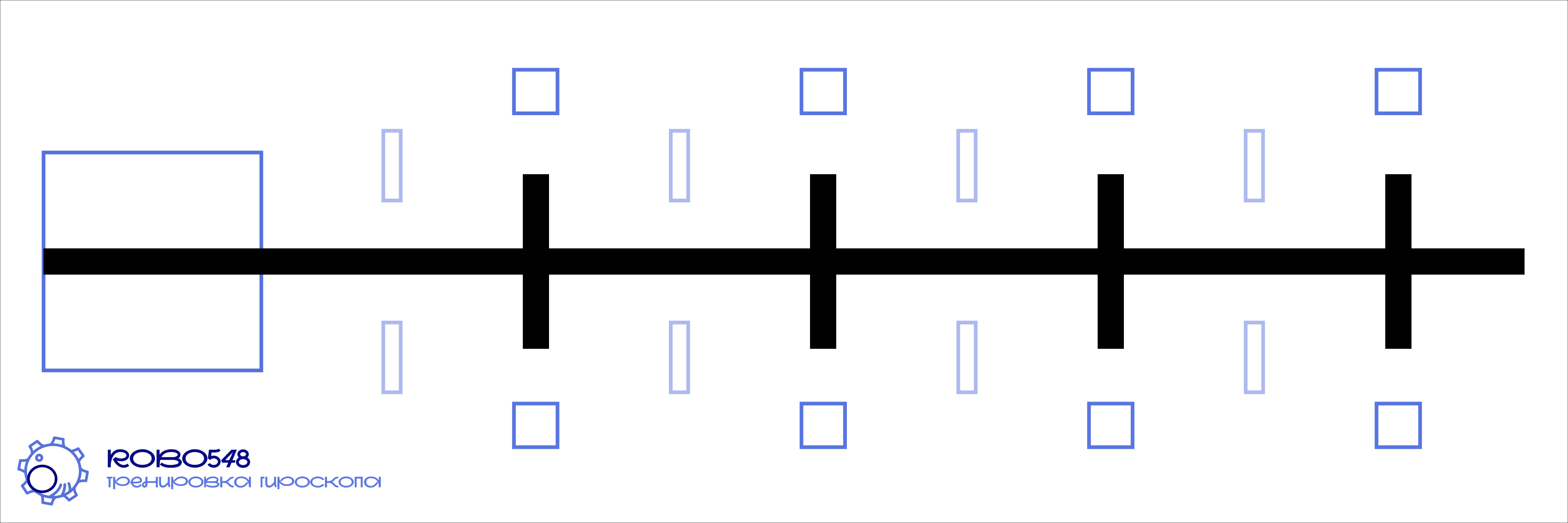
Открыть поле в полном размере.
Узкие прямоугольные контуры по сторонам линии будем использовать как места укладки кочек. На каждом из четырёх участков, заканчивающихся перекрёстком, можно поставить препятствие слева, справа, с обеих сторон или оставить участок пустым. Квадратные зоны около перекрёстков предназначены для кубиков: по условиям задания робот может выталкивать их из этих зон бампером или толкателем. Захват для этого не требуется. Сами нарисованные контуры препятствиями не считаются.
1. Вывод углов и ускорений в Serial
Задание
Выведите в монитор порта шесть столбцов: курс, крен, тангаж и три компоненты linAcc. Каждая строка должна содержать показания одного чтения датчика. Затем добавьте ещё три столбца с acc и сравните данные в покое, при наклоне и при толчке.
Подсказка
Специальный символ \t внутри строки или символьной константы означает табуляцию. Она отделяет значения и позволяет читать их столбцами, а также переносить таблицу в электронные таблицы с выбором разделителя «табуляция».
Например, так можно вывести два столбца:
Serial.print(currentData.euler[0], 2);
Serial.print('\t');
Serial.println(currentData.linAcc[0], 3);
Второй аргумент Serial.print() для дробного числа задаёт количество знаков после десятичной точки. print() продолжает текущую строку, а последний println() завершает её. Достройте фрагмент до шести столбцов самостоятельно. Названия столбцов удобно напечатать один раз при запуске.
Табуляция переносит вывод к следующей позиции табуляции, поэтому это не фиксированное число пробелов. При сильно различающейся длине чисел визуальное выравнивание в конкретном мониторе порта может быть неидеальным, но разделители между значениями сохраняются.
Ответ
Что проверить: какие столбцы меняются при повороте и наклоне; чем отличаются acc и linAcc в покое; почему ускорение при разгоне и торможении может иметь разные знаки. Не печатайте большой отчёт на каждом чтении: частые измерения и более редкий вывод лучше разделить по времени.
2. Удержание начального курса
Задание
После включения и подготовки датчика робот запоминает направление своей «нулевой позиции». Затем его можно развернуть или переставить в другое место. После установки на поверхность он должен повернуться к исходному направлению и удерживать его.
Возвращаться в исходную точку пола не требуется: в этом задании сохраняется курс, а не координаты. После перестановки запускайте удержание кнопкой, чтобы колёса не вращались в руках. Во время последующих проверок кнопка разрешает движение, но не должна перезаписывать запомненный курс.
Подсказка
Начальное значение сохраните один раз; используйте angleError() для разности углов; начните с коррекции, пропорциональной ошибке. Ограничьте максимальную скорость поворота и задайте небольшой диапазон ошибки, внутри которого моторы останавливаются. Знак коррекции проверьте на малой мощности.
Отдельный фрагмент расчёта ошибки может выглядеть так:
float error = angleError(startHeading, currentData.euler[0]);
Как преобразовать ошибку в команды левому и правому мотору, решите самостоятельно.
Ответ
Что проверить: отклонения в обе стороны, разные начальные направления, переход через 0 градусов, перестановку без разворота. Робот не должен постоянно раскачиваться около цели или выбирать почти полный оборот вместо короткого поворота.
3. Подсчёт препятствий под колёсами
Условия. Робот следует по линии на тренировочном поле. На пути лежат небольшие проезжаемые препятствия: под левым колесом, под правым или под обоими колёсами. Высота должна позволять спокойно проехать через них, не опрокидываясь и не теряя механического контакта с трассой.
Вспомогательное: найти признаки проезда кочки
Задание
Поставьте одну кочку под левое колесо, затем под правое. Запишите углы и ускорения при одинаковой небольшой скорости. Найдите, какой угол отражает боковой наклон и как различаются начальные отклонения слева и справа. Отдельно запишите проезд по полю без кочек, включая все поперечные метки: чёрная разметка не должна сама по себе создавать событие «препятствие».
Подсказка
Ззаметное ускорение бывает и при разгоне, торможении или резком рулении. Сначала изучите данные, затем выбирайте признак и порог. Для различения сторон попробуйте изменение бокового наклона относительно положения на ровном поле.
3.1. Посчитать общее число кочек
Задание
Во время следования по линии считайте проезды через препятствия и показывайте число на OLED. Одна кочка должна добавлять ровно единицу, даже если робот остаётся наклонённым несколько измерений или подпрыгивает после съезда.
Подсказка
Различайте состояния «ровно», «проезжает препятствие» и «снова устойчиво на ровной поверхности». Для входа в событие и выхода из него можно использовать разные пороги:
const float enterTilt = 8.0f;
const float exitTilt = 3.0f;
Это только пример значений в градусах, а не готовые настройки для вашего робота. Такой разрыв порогов называется гистерезисом: он мешает состоянию переключаться туда-сюда около одного порога. Определение угла, условия переключения и момент увеличения счётчика напишите сами.
3.2. Различить левую и правую стороны
Задание
Сделайте отдельные счётчики левых и правых препятствий. После проезда выведите также последовательность, например L R R L. За направление события принимайте то, под каким колесом робота лежала кочка. Буквой L обозначайте кочку под левым колесом, буквой R - под правым.
3.3. Усложнить расположение препятствий
Задание
Добавьте кочки под оба колеса одновременно и выделите их в отдельный класс. Договоритесь считать одновременный проезд двух колёс через такую пару одним событием этого класса. Повторите задание 3.2, добавив новый вариант вывода: буква B (both) означает, что препятствия находятся под обоими колесами робота.
3.4. Вытолкнуть кубик со стороны препятствия
Задание
На каждом участке разместите не более одной кочки, под левым или правым колесом. В квадратных зонах у перекрёстков установите кубики. Робот должен запомнить сторону обнаруженной кочки и на ближайшем следующем перекрёстке вытолкнуть кубик с той же стороны. Затем он возвращается к основной линии, восстанавливает направление движения и продолжает маршрут.
Например, если между первым и вторым перекрёстками кочка была под левым колесом, на втором перекрёстке нужно вытолкнуть левый кубик. На следующем участке робот снова ищет препятствие. Если на участке кочки не было, соответствующий перекрёсток нужно проехать, не трогая кубики.
Кубик должен целиком выйти за границы своей квадратной зоны. На четвёртом перекрёстке сначала выполните назначенное действие с кубиком, а затем завершите маршрут, вернувшись в зону старта.
Подсказка
Результат распознавания должен сохраняться после съезда с кочки, пока робот не выполнит действие. Левую и правую стороны определяйте относительно движения по основной линии; после разворота к кубику эта договорённость не меняется. Во время манёвра отключайте распознавание новых команд по кочкам: поворот, контакт с кубиком и торможение создают собственные ускорения. Возвращение на тот же перекрёсток не должно увеличивать его номер или повторно запускать выталкивание.
3.5. Выполнить два действия на одном перекрёстке
Задание
Усложните предыдущую задачу: на одном участке могут встретиться кочки под обоими колёсами. На следующем перекрёстке тогда нужно вытолкнуть оба кубика. Если препятствие было только слева или только справа, действие остаётся одно. Порядок работы с двумя кубиками выберите самостоятельно.
Подсказка
Команда не теряется, пока робот едет к перекрёстку; кубики не выталкиваются повторно; после манёвра робот возвращается на нужный участок линии. Для начала протестируйте отдельные случаи «нет кочки», «слева», «справа», «с обеих сторон», затем составьте из них маршрут.
4. Движение по толчку
В начале каждой попытки робот стоит неподвижно. Он должен определить направление внешнего толчка и выполнить короткое движение от места воздействия, затем остановиться и снова ожидать. Длину или длительность движения задайте заранее.
4.1. Только толчок сзади
Задание
Робот могут подтолкнуть только сзади, по направлению вперёд. После распознавания он должен немного проехать вперёд и остановиться. Небольшой шум неподвижного датчика не должен запускать движение.
4.2. Толчок сзади или спереди
Задание
Добавьте второй случай: при толчке спереди робот едет назад. Подберите признак, позволяющий различить два направления, и проверьте знаки ускорения экспериментально.
4.3. Четыре стороны
Задание
Добавьте толчки слева и справа. При толчке слева нужно сместиться вправо, при толчке справа - влево, относительно исходного положения корпуса. Обычный двухколёсный робот не умеет ехать боком: сначала он должен повернуться на нужную сторону, затем выполнить короткий проезд.
Ответ
Один толчок вызывает одно действие; торможение не запускает движение в обратную сторону. Короткий импульс может попасть между редкими измерениями, поэтому частоту чтения проверяйте на практике и используйте контролируемые лёгкие толчки.
5*. Качели
Условия. На лежащем горизонтально тубусе размещается лист фанеры, образующий балансборд. Робот стоит сверху. Его задача - удерживать доску близко к горизонтали и оставаться около её середины, компенсируя небольшие возмущения движением вперёд и назад.
Страхуйте робот от падения. Начинайте с малой скорости, предусмотрите остановку при опасном наклоне и приближении к краю. Сильные толчки в этой задаче не нужны.
Вспомогательное: определить угол качения
Задание
При выключенных моторах плавно наклоняйте доску и найдите нужный угол. Запишите значение при горизонтальном положении. Проверьте, что боковой наклон не перепутан с продольным.
Удерживать горизонтальное положение
Задание
Начните с небольших отклонений. Подберите движение, уменьшающее наклон, и настройте его интенсивность. Проверьте, что после прохождения горизонтали робот не продолжает разгоняться в прежнюю сторону.
Подсказка
Одного значения угла может быть мало. Полезно учитывать, насколько быстро он меняется, и раньше уменьшать воздействие при быстром приближении к горизонтали. Изменение угла можно оценивать по двум соседним измерениям и времени между ними; готовый регулятор здесь не приводится.
6*. Тяжёлые и лёгкие кубики
Условия. В квадратных зонах у перекрёстков стоят одинаковые снаружи кубики двух типов: полые и заполненные гайками. Робот может подъехать к кубику и толкать его бампером или специальным толкателем.
Неподвижный акселерометр не показывает массу стоящего перед роботом кубика. Здесь будем изучать отклик корпуса робота при одинаковом пробном воздействии на кубик. Датчик закреплён на роботе, поэтому он измеряет движение робота, а не самого кубика.
Вспомогательное: собрать сравнительные измерения
Задание
Подведите бампер к кубику без сильного удара и выполните короткое пробное толкание. Повторите опыт с двумя типами кубиков, сохраняя поверхность, заряд аккумулятора, начальное положение и ориентацию кубика, контакт с бампером, команды моторам и интервалы наблюдения. Запишите продольное линейное ускорение робота. Для сравнения выполните тот же профиль команд без контакта с кубиком.
Сравните несколько повторов. Можно исследовать наибольшее отклонение ускорения или среднее по выбранному промежутку времени. Выясните, отличается ли разброс результатов внутри одного класса от различий между классами.
Подсказка
Одинаковая команда ШИМ не гарантирует одинаковую силу тяги. На результат влияют моторы, аккумулятор, трение кубика и колёс, проскальзывание и регулирование скорости. Здесь нужна экспериментальная калибровка своего робота; заранее обещать, что тяжёлый кубик всегда даст больший или меньший пик, нельзя. Если результаты классов перекрываются, измените условия теста, а не подбирайте порог по одной удачной попытке.
6.1. Различить два типа кубиков
Задание
По собранным данным выберите признак и правило классификации. Затем попросите другого человека устанавливать кубики в неизвестном для программы порядке. После пробного воздействия робот должен вывести на OLED LIGHT (если кубик легкий), HEAVY (если кубик тяжелый) или ERROR (если невозможо точно определить).
6.2. Выбрать действие по типу кубика
Задание
Задайте правило: лёгкие кубики выталкивать из зоны, тяжёлые после пробного воздействия оставлять в ней. Для проверки заранее выберите достаточно короткую пробу, при которой оба типа ещё остаются в своих квадратах. Если надёжное распознавание требует сразу вытолкнуть предмет, этот вариант условия выполнить таким способом нельзя: сначала измените метод проверки.
Затем поменяйте правило: выталкивать только тяжёлые кубики. При неопределённом результате робот должен сообщить об этом, а не молча выбирать случайное действие.
6.3. Объединить кочки и распознавание кубиков
Задание
Используйте условие задания 3.4: сторона кочки выбирает сторону кубика на следующем перекрёстке. Затем робот выполняет короткую пробу, определяет тип выбранного кубика и решает, выталкивать ли его по правилу задания 6.4. Кубик с другой стороны трогать не нужно.
Ответ
Проверьте все сочетания: кочка слева или справа, выбранный кубик лёгкий или тяжёлый, участок без кочки. Во время пробного толкания не принимайте собственные ускорения робота за новые команды от препятствий на линии.